开会时按下录音,走路时说几句想法,想到一个选题就先记下来。过几天回头看,手机里留下的往往是一堆录音文件,真正重要的那句话还得重新听一遍。
OneKey Notes 想解决的,就是这一步。
它不只是把声音转成文字,而是继续把口语整理成一条更像“笔记”的内容:可以是会议纪要、待办清单、日记,也可以是自定义格式。
关键在于:
记录结束后,下一步要做什么,会被单独提取出来。
它解决的到底是什么
OneKey Notes 的流程可以概括成三步:
说出来 → 整理成笔记 → 提取下一步。
官方介绍显示,它支持语音转文字、AI 笔记增强、模板、任务提取,以及对已有笔记继续提问。
比如你说:
“下周要把产品页的三个问题改掉,先问设计师有没有新图,再让小王确认价格,周五之前发给客户。”
普通录音软件会留下这一段声音。
OneKey Notes 理论上会把它整理成:
修改产品页的三个问题 向设计师确认新图 让小王确认价格 周五前发给客户
这一步看起来不复杂,但它决定了语音记录会不会真正进入工作流。
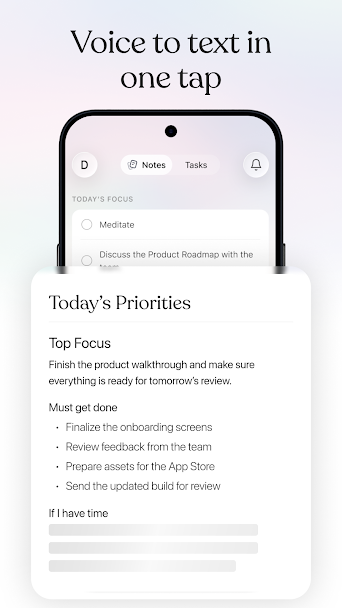
图注:先说出来,再让 AI 处理结构。
普通人怎么开始用
第一步:先录一段有上下文的话
不要只说“记一下”。
可以把背景、目标和下一步一起说出来:
“今天和客户聊了首页改版,客户更在意价格说明,不急着改视觉。明天先整理三种价格表达,再约设计师确认页面位置。”
信息越完整,后面生成的笔记越有用。
第二步:选择输出格式
如果只是记录想法,可以使用普通笔记。
如果是工作沟通,可以选择会议纪要或任务清单。官方商店页面还列出了日记、LinkedIn 帖子和自定义模板等用法。
模板的价值在于:同一类内容不用每次重新说明格式。
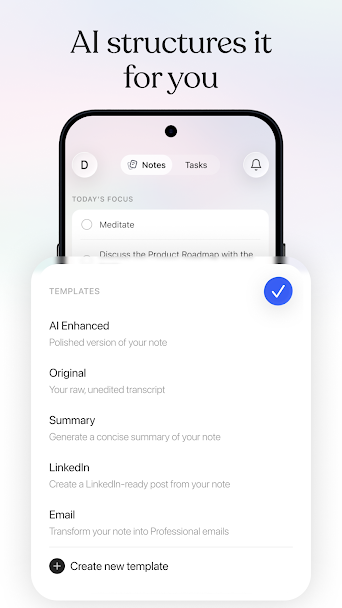
重点不是转写,而是把口语整理成可读内容。
第三步:检查任务,不要直接照单全收
AI 提取出的任务,仍然要人工确认:
这件事到底是不是要做; 截止时间有没有听错; “他”“她”“客户”等指代对象是谁。
尤其是多人会议、环境嘈杂或多人同时说话时,转写和任务拆分都可能出现误差。
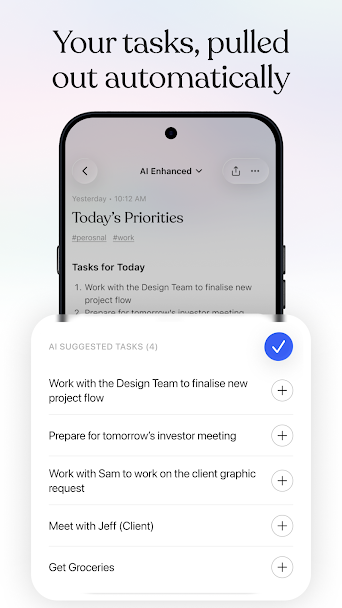
图注:AI 可以提取下一步,但仍需人工确认。
第四步:把真正要做的事移出去
OneKey Notes 更适合做一个中间整理层。
确认之后,可以把任务复制到日历、待办或项目管理工具中。官网还提供 Webhook,可以把笔记接入 Zapier、Slack、Notion 等工具。
不过,这部分更适合已经有自动化习惯的人。第一次使用,不需要一开始就配置复杂流程。
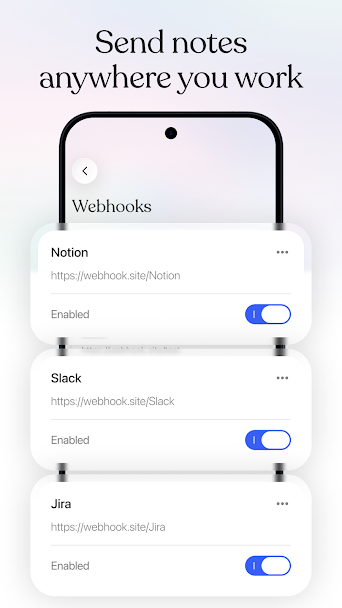
图 5:Webhook 工作流
可以把笔记接入其他工具,但不是第一次使用的必选项。
哪些场景适合,哪些不建议用
更适合三类场景
1. 通勤时记录灵感
打字速度跟不上思路时,先说出来比等到晚上再回忆更现实。
2. 会后整理
会议结束后,用几分钟说出“接下来要做什么”,比重新听一小时录音更省事。
但它更适合生成第一版纪要,重要决定仍然需要回看原始记录。
3. 口述式日记和复盘
不想写长文时,可以先把当天发生的事说出来,再让 AI 整理成几段可读内容。
不建议直接交给它的场景
涉及隐私的谈话。
App Store 和 Google Play 的数据安全说明显示,开发者披露的收集或分享范围可能包含个人信息、财务信息等数据类型。不同商店页面的披露内容并不完全一致,使用前应以所在地区显示的隐私说明为准。
需要逐字准确记录的内容。
例如合同、报价、医疗记录、法律沟通或财务数字。AI 整理后的文字不能替代原始录音和人工校对。
中文为主、夹杂大量专有名词的会议。
目前公开商店信息显示,iOS 版本语言标注为 English。中文识别、方言、多人声线和混合语言效果,官方尚未公开足够的可复核数据,建议先用不敏感的录音测试。
使用门槛和边界
OneKey Notes 已在 iOS 和 Android 商店上线。iOS 页面显示支持 iPhone、iPad 和 Apple Watch,Google Play 页面显示为免费下载并含应用内购买。
官网写明移动端可以免费开始,但具体免费额度和订阅价格可能因地区、版本或商店页面而变化。
它的门槛不高:会录音、会选择模板,就能开始。
真正的门槛反而是使用习惯。
如果你只是把所有内容录下来,却不在结束后确认任务、补充截止时间,最后仍然会得到一堆没有执行的笔记。
值不值得试
如果你经常“有想法但懒得打字”,或者会后总要重新整理录音,OneKey Notes 值得用一段低风险内容试试。
可以从三分钟开始:
录一段当天的工作复盘; 选择“任务清单”或自定义模板; 对照原话检查任务、时间和人名; 看整理结果是否真的比原录音更容易执行。
OneKey Notes 目前更像一个“语音整理层”,而不是完整的项目管理工具。
它能不能让记录不再烂尾,取决于最后那一步:
你是否真的把提取出来的任务,放进自己的执行系统里。