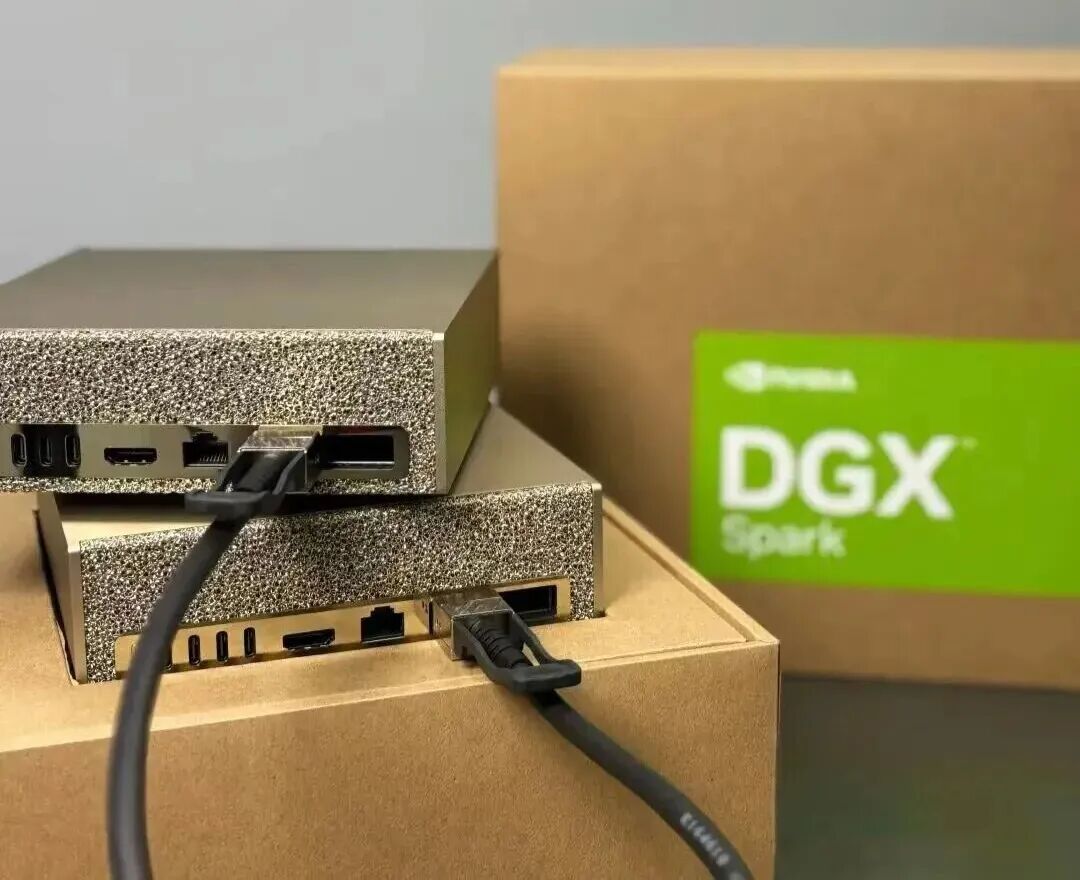
今天这篇,就把两台英伟达 DGX Spark 搭建本地 DeepSeek V4 Flash 的全过程掰开揉碎讲清楚——从开箱、接网线,到组集群、跑模型。全程新手视角,每一步都有命令,照着抄就行。
一、为什么选 DGX Spark?
如果你是一个 AI 爱好者或开发者,想在本地跑大模型,又不想花几十万买数据中心级 GPU,NVIDIA DGX Spark 是一个很务实的选择。
它搭载了 GB10 Grace Blackwell 超级芯片,拥有 128GB 统一内存,单台就能处理最高 2000 亿参数的大模型-。更重要的是,两台 DGX Spark 通过 ConnectX-7 网络互联后,内存合并为 256GB,可以支撑高达 4050 亿参数的模型-。DeepSeek V4 Flash 是一个 284B 参数(激活 21B)的 MoE 模型,正好落在这个能力范围内。
简单说:一台 DGX Spark 大约能跑 200B 以内的模型,两台组集群就能覆盖 DeepSeek V4 Flash 这个级别。
本文面向零基础新手,从硬件准备到推理服务上线,一步步带你把两台 DGX Spark 变成一台“本地大模型服务器”。
二、前期准备:你需要什么?
2.1 硬件清单:
项目 |
数量 |
说明 |
DGX Spark |
2 台 |
单台 128GB 统一内存 |
QSFP 线缆 |
1 根 |
两台直连,200GbE 带宽(双机套装通常自带) |
显示器 + 键鼠 |
各 1 套 |
首次设置用,之后可远程 |
网线 |
2 根 |
接入局域网,用于 SSH 管理 |
电源适配器 |
2 个 |
随附,务必用原装 |
DGX Spark 双机套装通常自带一根 400G QSFP56 线缆,直接连接两台设备的 QSFP 端口即可,无需交换机。
特别提醒:如果你需要额外购买 QSFP 线缆,务必选择标注“DGX Spark 认证”的 QSFP56 线缆。市面上很多 QSFP28 线缆虽然外观相似,但带宽只有 50Gbps,会被硬生生限制到四分之一的性能。这个坑很多人踩过,不要问我是怎么知道的。
2.2 网络环境
两台 DGX Spark 需要满足以下条件:
相同的用户名:两台系统上必须用同一个用户名登录-1
都能 SSH 访问:后续集群操作全部通过 SSH 完成
有 sudo 权限:需要配置网络和安装软件
稳定的互联网连接:首次设置需要下载系统更新和模型文件
三、第一步:单机开箱设置
两台 DGX Spark 需要先各自完成首次设置。
3.1 首次开机
DGX Spark 通电后会自动开机。在开机之前,先把显示器、键盘、鼠标和网线都接好——设备一通电就开始初始化,没有“先通电再接外设”的窗口期-50。
首次设置时,你有两种访问方式:
本地设置:直接接显示器和键鼠,在设备上操作
网络设置:从另一台电脑通过浏览器访问,适合没有多余显示器的场景-50
新手推荐用本地设置,流程更直观。
3.2 完成初始化
开机向导会引导你完成:
选择语言和时区
连接 Wi-Fi 或有线网络
下载并安装系统更新(中途不要断电或重启,否则可能损坏系统)-50
创建用户名和密码
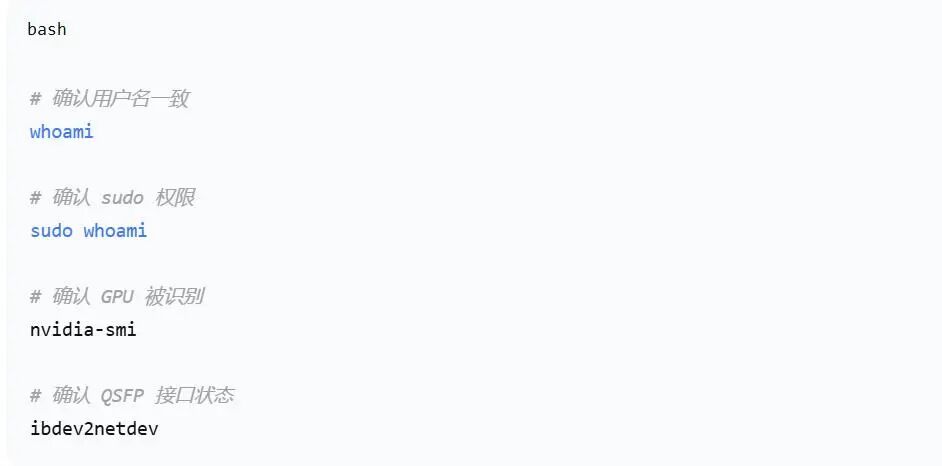
ibdev2netdev 会列出所有 RoCE 接口。连接 QSFP 线缆后,你应该看到至少一个接口显示 (Up) 状态
四、第二步:两台 Spark 互联这是整个过程中最关键的一步。两台 DGX Spark 需要通过网络互联,才能像一台机器一样协同工作。
4.1 物理连接
用 QSFP 线缆连接两台 DGX Spark 的 QSFP 端口(任意一个端口都可以)。连好后,两台设备之间就建立了一条 200GbE 的高速直连链路-
。4.2 配置网络接口
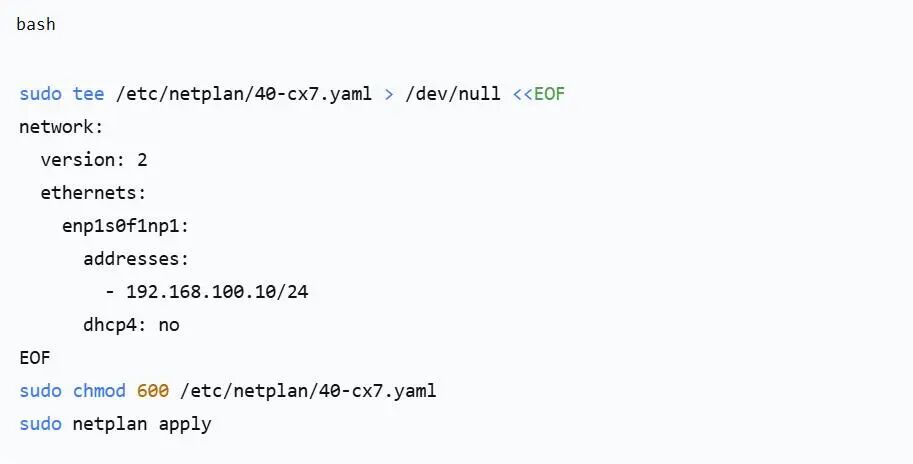
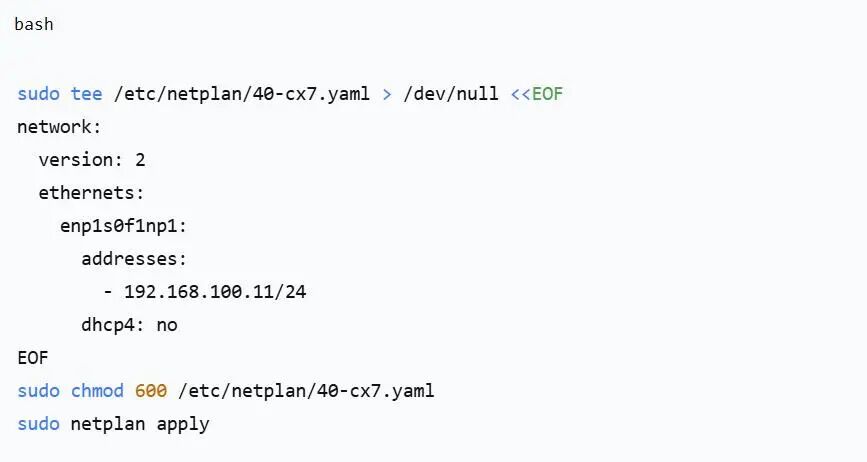
两台设备之间需要分配 IP 地址才能通信。NVIDIA 官方推荐用 netplan 配置固定 IP。
在 Spark 1 上,创建 netplan 配置文件:
192.168.100.11/24:注意:接口名
enp1s0f1np1需要根据ibdev2netdev的实际输出替换。不同设备上显示为Up的接口可能不同-1。配置完成后,从 Spark 1 ping 一下 Spark 2:
能 ping 通就说明网络层通了。
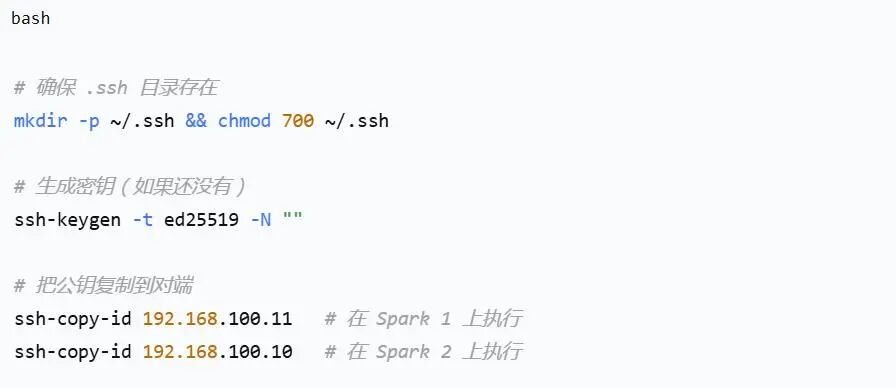
4.3 配置 SSH 免密登录
集群操作需要 Spark 1 能免密 SSH 到 Spark 2。在两台设备上都执行:
完成后测试:
如果无需输入密码就返回“连接成功”,说明 SSH 免密配置完成。
小技巧:NVIDIA 在 GitHub 上提供了一个自动发现脚本
discover-sparks.sh,可以自动扫描节点并分发 SSH 密钥,省去手动操作
。但手动配置一次也就 5 分钟,新手建议手动走一遍,理解每一步在做什么。4.4 用 Cluster Assistant 简化配置(可选)
如果你觉得上面的 netplan 配置太麻烦,NVIDIA 还提供了一个图形化工具——Cluster Assistant。在 NVIDIA Sync 应用中找到“Cluster Assistant”,选择“Add New Cluster”,系统会自动检测已通过 QSFP 连接的两台设备,并自动完成网络配置.-。
不过要注意,Cluster Assistant 只负责网络配置,不负责推理工作负载的部署。模型部署还是需要手动操作-。
4.5 验证集群通信
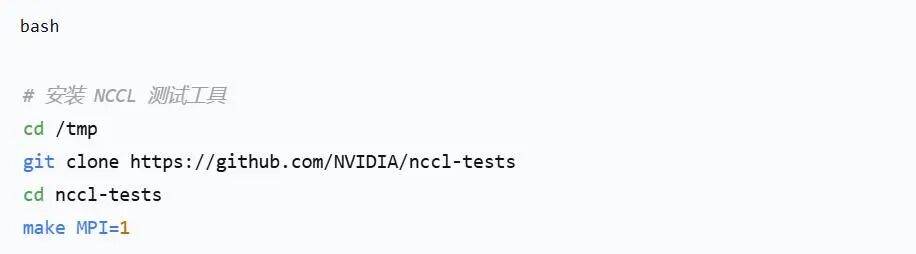
网络配好了,但带宽到底跑满没有?用 NCCL 测试工具验证一下:
在两台设备上分别运行 all-reduce 测试,观察带宽是否接近 200Gbps(约 25GB/s)。如果只有几 GB/s,说明网络配置有问题,需要回查 netplan-。 五、第三步:部署 DeepSeek V4 Flash 集群就绪后,就可以部署模型了。DeepSeek V4 Flash 在 DGX Spark 上的部署方案比较成熟,推荐使用 vLLM 作为推理引擎。 5.1 确认前置条件 DeepSeek V4 Flash 的 FP16 原始模型需要约 284GB 内存,远超两台 Spark 的 256GB。所以必须使用量化版本。目前社区有几种方案: 2-bit 专家量化:模型约 91GiB,适合单机运行. NVFP4 量化:约 87GB,可在单台 128GB Spark 上运行- FP4 + 2 节点张量并行:利用两台 Spark 的 256GB 内存,性能最优 推荐用双节点张量并行方案,充分利用两台设备的算力。 5.2 拉取 Docker 镜像 DGX Spark 使用 ARM64 架构(GB10 芯片),不能直接用 x86 的 vLLM 镜像。需要专用镜像: 这个镜像由社区维护,专门适配 DGX Spark 的 GB10 芯片(SM121 架构),包含了 vLLM 主分支中尚未合并的 B12X 后端优化
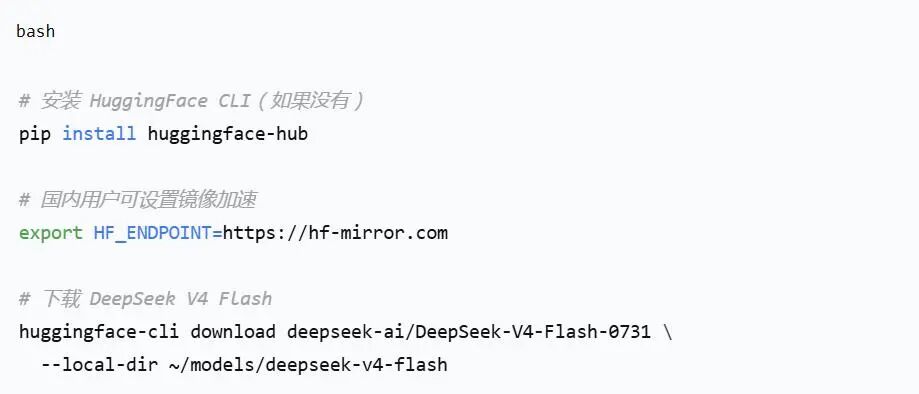
5.3 下载模型权重
模型文件约 91GB(2-bit 量化版),下载时间取决于网络速度。
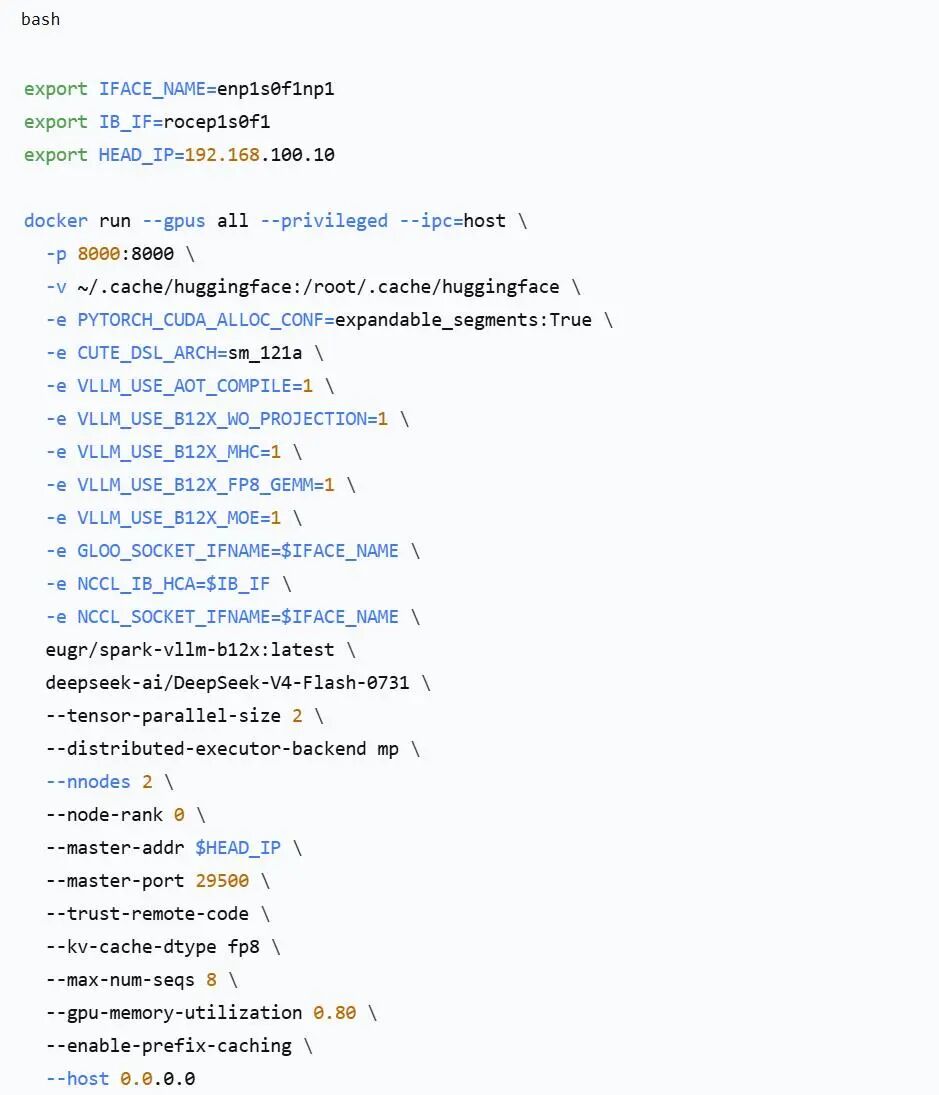
5.4 启动双节点推理服务
在两台设备上分别执行以下命令。先启动 Spark 1(head 节点),再启动 Spark 2。
Spark 1(Head 节点):
Spark 2(Worker 节点):
与 Spark 1 相同的环境变量和镜像,但把 --node-rank 改为 1,并加上 --headless 参数。
参数说明:--tensor-parallel-size 2 表示用 2 个 GPU 做张量并行,把模型的权重矩阵切分到两台设备上-24。--gpu-memory-utilization 0.80 留出 20% 内存给系统和其他进程,避免 OOM
六、第四步:测试与调优
6.1 验证服务是否正常
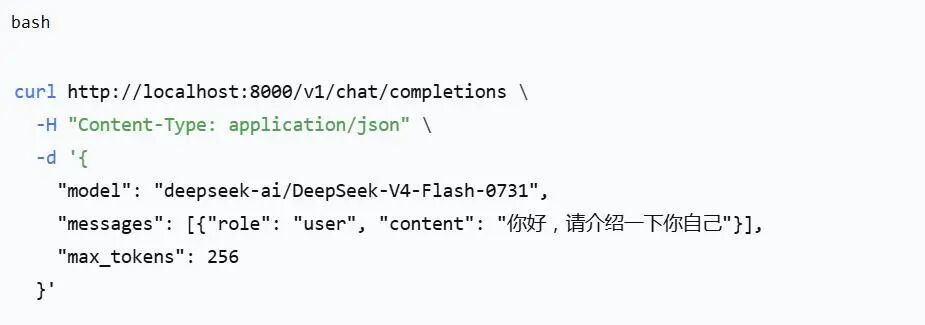
服务启动后,在 Spark 1 上测试:
如果返回正常的 JSON 响应,说明推理服务已经跑通了。
6.2 性能调优要点
DGX Spark 的性能瓶颈主要在内存带宽。单台 Spark 的 LPDDR5X 带宽约 273GB/s,这个带宽决定了 token 生成速度的上限-。
几个实用的调优方向:
使用 NVFP4 量化:相比 FP8,内存占用减少约 40%,性能提升最高 2.6 倍-
开启前缀缓存:--enable-prefix-caching,多轮对话场景下后续请求启动时间从分钟级降到秒级-28
控制并发数:--max-num-seqs 8 适合 DGX Spark,过高的并发会导致显存溢出和性能下降-
启用投机解码:DeepSeek V4 Flash 支持 DSpark 投机解码,结构化任务生成速度可达 27-35 token/s-28
七、常见踩坑与解决方案
问题 1:QSFP 接口显示 Down
检查线缆是否插紧,尝试重启系统。如果仍然 Down,换一个 QSFP 端口试试-1。
问题 2:NCCL 带宽只有几 GB/s
大概率是 netplan 配置的接口名不对。用 ibdev2netdev 确认实际为 Up 的接口名,确保 netplan 中配置的是同一个接口-。
问题 3:模型加载时 OOM
把 --gpu-memory-utilization 从 0.85 降到 0.80 或更低。双节点模式下,两个节点的内存分配需要协调,过高的利用率会导致 worker 被 kill-。
问题 4:HuggingFace 下载卡住
国内网络环境下,设置 HF_ENDPOINT=https://hf-mirror.com 使用镜像加速-。如果仍然卡顿,可以尝试用 hf_transfer 加速下载。
八、总结
两台 DGX Spark 搭建本地 DeepSeek V4 Flash 的完整流程可以概括为四步:
单机设置:两台设备各自完成首次开机配置
双机互联:QSFP 线缆物理连接 + netplan 配置 + SSH 免密
模型部署:Docker 拉取专用镜像 + 双节点张量并行启动 vLLM
验证调优:API 测试 + 根据场景调整量化精度和推理参数
整个过程的核心难点在第二步——网络配置。Netplan 接口名容易配错、QSFP 线缆容易买错,这两处是新手最容易翻车的地方。但只要耐心排查,两台 Spark 跑 DeepSeek V4 Flash 的目标是可以实现的。
如果你在配置过程中遇到问题,NVIDIA 官方的 DGX Spark Playbooks 仓库(github.com/NVIDIA/dgx-spark-playbooks)提供了完整的脚本文档,社区也有很多踩坑记录可以参考。
你也在用 DGX Spark 折腾本地模型吗?评论区聊聊你踩过的坑👇
参考资料:本文技术步骤整理自公开的 NVIDIA 官方文档(DGX Spark Connect Two Sparks、Cluster Assistant 指南)及社区部署实践,部分参数因模型版本迭代可能变化,操作前请以官方最新文档为准。