Obsidian 的 Bases,让你爱上笔记整理
本文介绍 Obsidian 核心插件 Bases 的实用价值:无需预先分类即可基于文件名、路径、时间等元数据组织笔记;支持在表格中直接编辑属性;提供表格/看板/卡片/列表多视图;适用于待办管理、项目跟踪、书单整理、交易复盘等场景;强调按需使用,避免为结构化而结构化。
无需预设分类,直接利用现有元数据组织笔记
当你用 Obsidian 记笔记的时候,可能经常遇到一个问题:当时觉得有用的东西,认真记了下来,过段时间想再找,却不知道放在哪里了。比如,之前看过的技术文章、做项目时记录的问题、偶尔记下来的交易复盘。笔记一直在增加,真正需要的时候,还是得靠搜索,或者一层层翻文件夹。
我也试过给笔记加标签、补充属性。刚开始还挺有劲,过了一阵就懒得维护了。新建一篇笔记,能把内容写完就不错了,谁还愿意额外填一堆字段?后来接触到 Obsidian 的 Bases,我才发现,管理这些笔记还有一种更省事的办法。
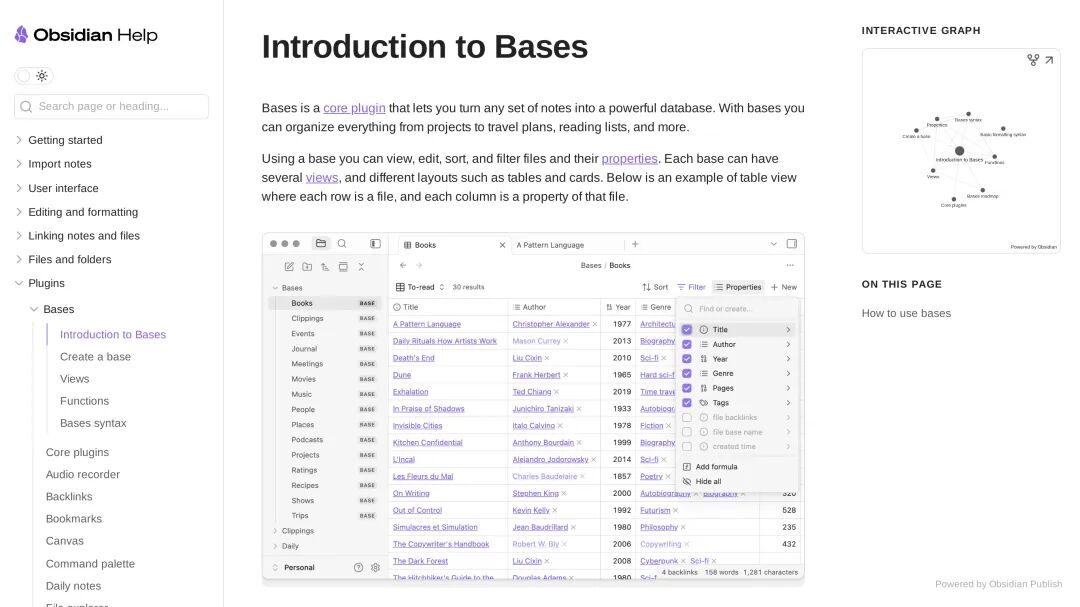
它可以直接读取笔记库里的文件信息,把文件整理成表格、卡片、列表等不同视图。即使原来的笔记没有填写任何属性,也能先拿文件名、所在目录、创建时间这些信息做文章。这对已经积累了不少笔记、又不想花时间重新整理的人来说,确实挺实用。

Bases 是 Obsidian 的核心插件。启用之后,新建一个 Base,就可以开始查看笔记库里的内容。最简单的做法是什么都不设置,先看看默认视图。文件名、所在文件夹、创建时间、修改时间、文件大小,这些信息本来就存在于文件系统中,不需要自己给每篇笔记添加 YAML 属性。
例如,一个用了几年的笔记库,里面可能有几百篇技术笔记、项目记录和临时想法。以前想知道最近一个月修改过哪些文件,只能搜索或者翻目录。现在可以把文件按修改时间排序,先把这批内容找出来。如果你想看看某个文件夹里积累了多少内容,也可以按目录筛选。这时候还用不上标签,更不需要先设计一套复杂的分类体系。
当然,文件名和修改时间只能告诉你文件的基本情况。想要统计哪些项目已经完成、哪些书打了高分,还是得有对应的属性。但至少,你不用在什么都没看到之前,就先给自己安排一轮整理工作。我觉得这才是 Bases 比较适合新手的地方:先把现有的东西展示出来,等发现确实需要管理某类信息时,再补充属性。
支持在表格视图中直接编辑笔记属性
如果你以前用过 Dataview,可能已经习惯了在笔记里写查询语句,再把结果显示出来。Bases 的一个明显区别是,它不只是用来展示数据。在支持编辑的属性列中,可以直接修改对应笔记的属性值。
举个例子。你给项目笔记添加了一个 status 属性:
---
status: todo
---
项目多了之后,可以用 Bases 把这些笔记集中到一张表格里,再把 status 显示出来。需要开始处理某个项目时,直接在表格中修改状态即可。修改结果会写回对应笔记的属性,不用再逐篇打开文件。如果你的项目库里有几十条记录,这种操作就比反复打开笔记方便得多。
需要注意的是,具体能否直接编辑,要看属性类型和当前视图的支持情况;公式列本身是计算结果,并不是用来直接修改原始数据的。我觉得它最适合处理的,是那些字段比较固定、平时又经常需要更新的内容,比如项目状态、任务截止日期、书籍评分和文章发布进度。如果只是写长篇文章,没必要为了使用 Bases 而给每篇文章加上一堆属性。
六种典型实用场景
1. 把待办事项集中到一张表里
如果平时会在 Obsidian 里记录任务,可以给相关笔记添加 status 和 due 属性,再建立一个 Base 集中查看。例如:
---
status: doing
due: 2026-10-20
---
然后设置筛选条件,只显示待处理的任务,并按照截止日期排序。如果任务比较多,还可以按状态分组。使用支持看板布局的版本时,也可以把不同状态的任务分成几列。Bases 的看板布局需要使用支持该功能的 Obsidian 版本;如果你的版本没有这个选项,可以先用表格或列表代替。
另外,还能创建公式属性,计算任务是否逾期。例如,下面是一个简化的判断思路:
if(due < now() && status != "done", "逾期", "")这里要根据实际使用的 Bases 公式语法和属性类型调整表达式。尤其是日期为空、状态值不统一的情况,最好单独处理,否则可能出现不符合预期的结果。它并不能替代专业的任务提醒工具,但用来查看笔记库里还有哪些事情没做,已经够用了。
2. 同一批项目,换几种方式查看
我觉得 Bases 另一个值得尝试的功能,是在同一个 Base 里建立多个视图。以项目管理为例。平时检查项目详情,可以使用表格,把状态、创建时间、截止日期等字段放在一起;想了解目前有哪些项目卡住了,可以使用看板;如果每个项目都有封面图片,还可以使用卡片布局;只想快速浏览项目名称时,则可以切换到列表。
这些视图针对的是同一批数据,不需要为了不同的展示方式,再复制出几份文件。当然,视图能展示什么,取决于你设置的筛选条件、属性和布局。卡片也不会自动把普通笔记变成设计精美的项目海报,封面等显示效果仍然需要相应的属性和配置。对于经常维护项目资料的人来说,这样做比单独维护多个表格省事。
3. 把当前笔记关联的内容放到侧边栏
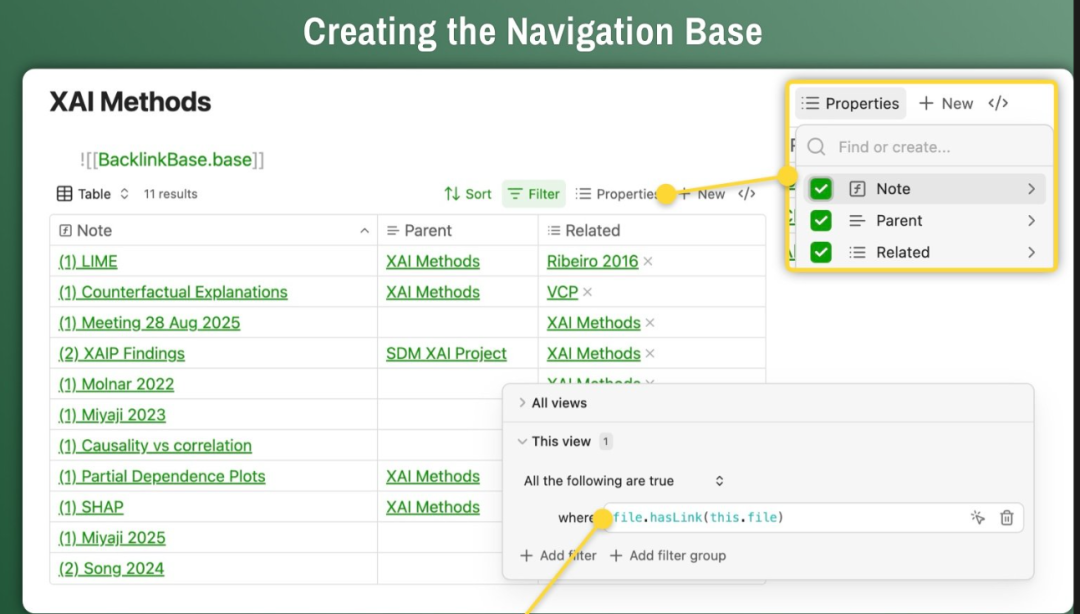
这个用法稍微进阶一些。假设你打开一篇关于 Redis 的笔记,希望旁边能显示与它相关的其他笔记。你可以尝试建立一个 Base,并通过 this 引用当前上下文。例如,筛选条件可以使用:
file.hasLink(this.file)它的作用是根据当前上下文中的文件,筛选出链接到该文件的笔记。如果把 Base 嵌入其他笔记,或者放在侧边栏中使用,this 所代表的上下文会受到打开方式影响。配置之前,最好先在自己的 Obsidian 版本中测试实际行为。
这类用法的好处是,不必为每篇笔记单独制作一个查询。你查看不同内容时,可以利用当前上下文动态筛选。不过,这个查询和 Obsidian 自带的反向链接面板并不完全相同。它依赖 Base 的筛选逻辑,适合希望进一步定制关联内容展示方式的人。如果你还想按笔记类型筛选,也可以尝试类似的表达式:
type == this.file.properties.type前提是相关笔记确实具有 type 属性,并且当前上下文中的属性能够按预期读取。不同类型的笔记如果没有统一的字段规范,筛选结果就可能不完整。
4. 做一个书单,评分和封面放在一起
如果你平时喜欢记录看过的书、电影或者课程,Bases 也很适合用来做清单。每篇笔记只需要记录几个常用字段,例如名称、评分、阅读状态和封面。
---
rating: 4
status: finished
---
然后建立一个 Base,把这些笔记筛选出来。如果使用表格,可以按照评分排序;如果更喜欢视觉化的展示方式,可以尝试卡片视图,并配置封面属性。评分也可以通过公式转换成星级字符串。例如:
if(rating, "★".repeat(rating), "—")这样,数字评分就能显示成星星。不过,公式的具体兼容情况需要以当前版本的 Bases 语法为准。还有一个容易被忽略的地方:表格不仅能展示数据,还可以对适用的数值列进行汇总。比如计算平均评分、最高分、最低分,或者统计哪些字段为空。当书单只有十几本时,这些功能可能没什么吸引力;当你记录了几百本书、电影和课程后,集中查看和统计就方便多了。
5. 把交易记录按月份整理
如果你会在 Obsidian 里写交易复盘,可以给每篇记录添加日期、盈亏等属性。例如:
---
date: 2026-10-15
profit: 120
---
然后建立一个 Base,使用日期和盈亏字段进行筛选、排序与汇总。对于已经结构化的记录,可以进一步创建月份字段,再按月份分组,并对盈亏列进行求和。这样就能快速查看每个月的记录和累计盈亏。
这里有个前提:盈亏必须是可计算的数值,而不是写在正文里的自然语言。日期也要尽量使用统一格式,否则后续统计会比较麻烦。另外,Base 的汇总只是对你录入的数据进行计算,并不会自动核对交易所账单,也不能代替专业的投资分析工具。如果你的记录原本就有固定字段,这个功能值得尝试;如果每篇复盘都是随手写的一大段文字,没必要为了统计而把所有历史记录重新录入一遍。
6. 把筛选结果导出,交给其他工具处理
有时候,笔记只在 Obsidian 里查看还不够。比如,你想把文章选题整理成表格发给合作伙伴,或者把书单导入 Excel 继续处理,就可以查看当前视图的导出选项。支持的版本和视图中,可以通过 Results 菜单里的 Export CSV 导出结果,再用 Excel、Numbers 等软件打开。这对选题库、项目清单、素材库尤其方便。
不过,CSV 导出的是表格数据,并不等于把整个 Obsidian 知识库完整迁移成 Excel。图片、附件和复杂的笔记正文,不会因此自动变成完整的电子表格内容。所以,如果你的目标是共享一份结构化清单,这个功能很合适;如果要迁移整个知识库,还需要考虑附件、正文和链接的处理方式。
适用边界:哪些情况下没必要使用 Bases
我不太建议为了使用一个新功能,就把整个笔记库重新规划一遍。如果你的笔记数量不多,大部分都是独立的长文,直接搜索、浏览目录就能找到内容,建立 Base 未必能节省多少时间。
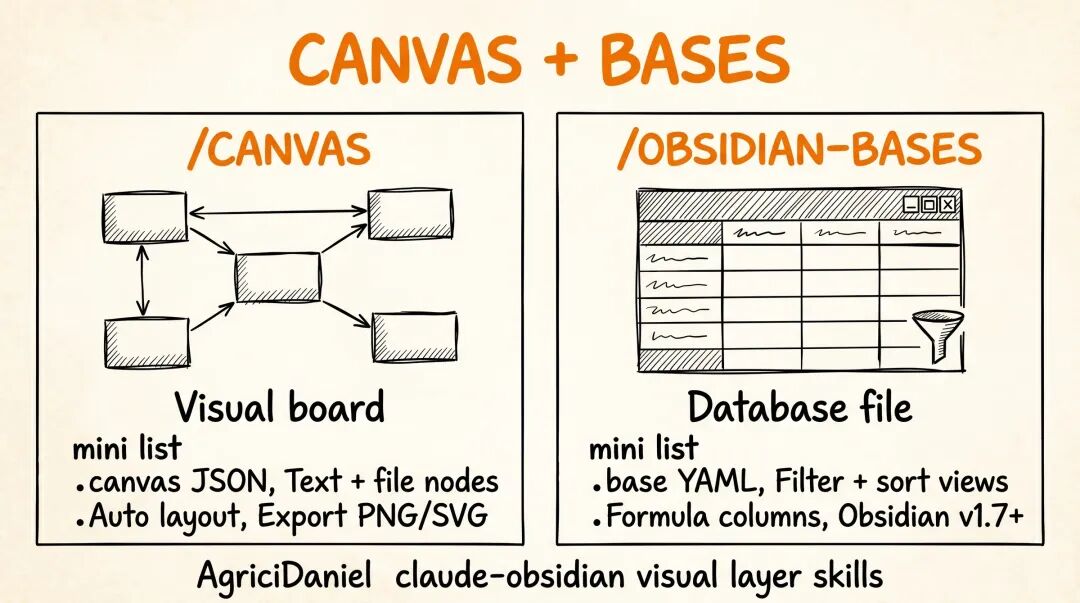
如果你主要写日记和随手记录,也不需要强迫自己给每一篇笔记添加状态、分类、评分。能够快速记录下来,本身就已经达到目的了。
还有一种情况:你确实有很多笔记,但从来不需要把它们拿出来统计、筛选或者复用。这时候,维护属性可能反而增加负担。Bases 更适合那些存在重复管理需求的内容。项目有状态,任务有截止日期,书籍有评分,文章有发布进度,这些信息放在一起之后,才能发挥结构化管理的优势。
实践建议:从一个小 Base 开始
以前做过的项目,有些只剩下几篇零散的记录,有些已经结束很久,却还和正在做的事情混在一起。先把这些笔记放进一个 Base,看看能不能按状态、修改时间筛出我想找的内容。用上一段时间,如果确实省事,再把文章选题和其他资料也放进去。至于那些只用来记录想法的笔记,就先不动了。
毕竟,记笔记是为了以后找得到、用得上。要是为了整理笔记,反倒花掉大把时间,那就有点本末倒置了。如果你还没用过它,不妨先建立一个 Base,看看自己的笔记库究竟有哪些内容。也许你会发现,很多信息原本就在那里,只是以前没有用这种方式查看过。
JOTO 企业落地观察
- 企业知识库冷启动阶段常因强推元数据规范受阻。Bases 基于文件路径、时间戳等天然字段快速构建可检索索引的能力,提示团队可先利用现有结构降低准入门槛,再随需求演进逐步补全属性。
- Bases 中表格、看板、卡片共享同一数据源的设计,为企业 RAG 知识工程提供了架构参照:应优先复用统一结构化底座支撑多形态前端交互,避免为每种展示方式重复建模导致知识维护成本倍增。
- 其 CSV 导出仅含结构化字段、不迁移附件的限制,揭示企业 AI 落地的关键分层原则——结构化数据治理与非结构化内容(图表、扫描件等)需采用不同策略,不可强求格式统一。
- 文中明确指出‘不必为使用新功能重规划整个笔记库’,这对企业智能体工程具有普适警示:AI 工具的价值在于适配真实工作流,而非要求团队放弃原有高效记录习惯去迎合技术范式。
立即咨询 JOTO
JOTO 提供覆盖企业智能体规划与搭建、AI 平台私有化部署、RAG 知识工程、AI 安全治理、FDE 驻场共创及持续运营优化的全周期 AI 落地服务,帮助企业把验证中的 AI 能力转化为安全、可控、可持续迭代的生产力。 联系 JOTO 获取 AI 落地咨询
想把这些做法用到你的业务里?
留下你的场景和痛点,我们帮你判断从哪一步开始。
联系我们