搭建你自己24小时永远不掉线的Personal Agent
想搭建24小时不掉线的专属个人Agent?这份实操干货教程手把手带你落地。 核心内容: 1. 市面主流官方主动型Agent的功能盘点与使用限制梳理 2. 开源方案Cua Spaces的核心优势、适配特性实测说明 3. 自定义部署24小时在线个人Agent的分步实操步骤指引
Anthropic 今天凌晨发布了 Claude Duet,这是个主动型 Agent:每天早上给你发简报,盯着你连接的邮箱和日历,你走开以后它在云端的虚拟机里继续干活。
OpenAI 的 Dots、Meta 的 Muse 都一样,给 Agent 配了一台云端电脑,让它 24 小时在线,不过,他们都有限制,想自己部署的往下看。
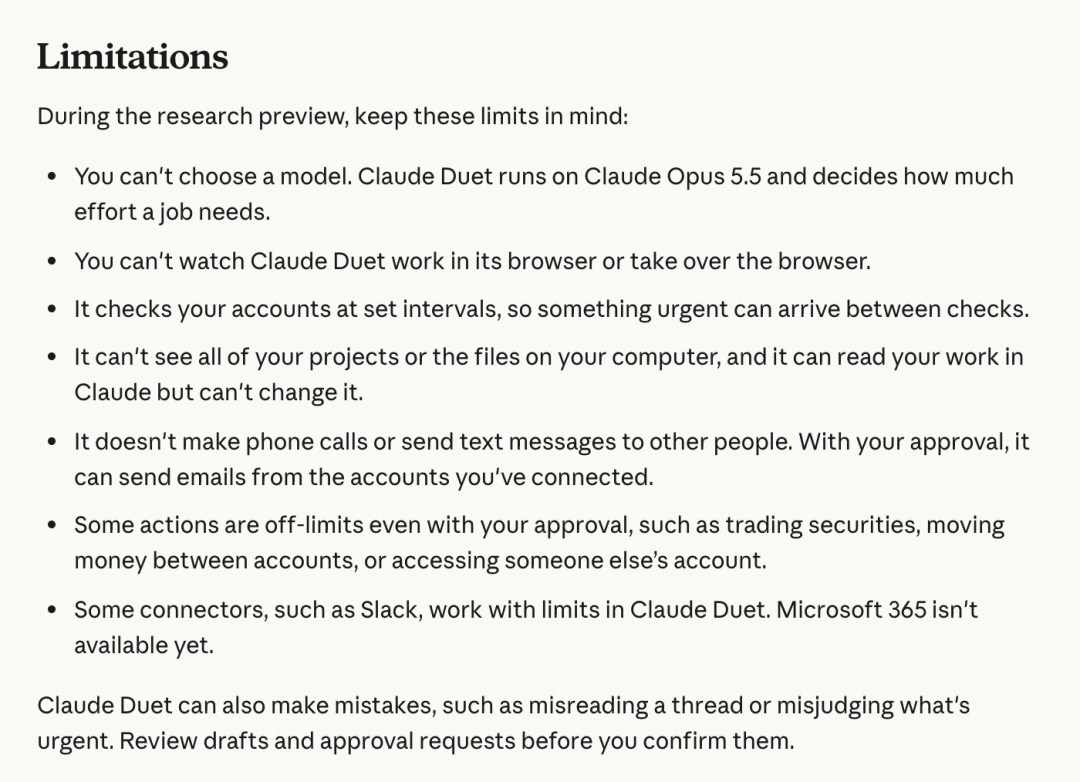
Duet、Dots 和 Muse 的限制
Duet 包含在 Claude 的 Pro 和 Max 套餐里,不另外收费:
只在美国开放,要有 Pro 或 Max 套餐,还要从候补名单里排队等邀请 后台干活扣你套餐的额度 每隔几小时才检查一次你的账号,官方的说法是一直检查会很快用完额度,所以紧急的事可能卡在两次检查之间 模型固定是 Opus 5.5,不能换 你看不到它在浏览器里干什么,也不能接管 看不到你电脑上的文件
OpenAI 的 Dots 是 9 月 29 日发布的,模型是 GPT-6 Astra,个人用户要 Pro 套餐,每月 100 美元起,Plus 和免费版用不了。
Meta 的 Muse 只开放美国和加拿大,注册要绑信用卡验证年龄。
我之前把开源版 Muse 装到了家里的 Mac Mini 上,写过 Muse的开源平替版来了,我让 Codex 装到了家里的 Mac Mini 上并连上了DeepSeek,附巨巨巨详细的教程
Cua Spaces
Cua Spaces 是 10 月 2 日发布的,软件免费。它给 Agent 一台单独用的电脑,叫 Space,可以是你 Mac 里的 Linux 容器,也可以是 macOS 虚拟机,用你自己的电脑。
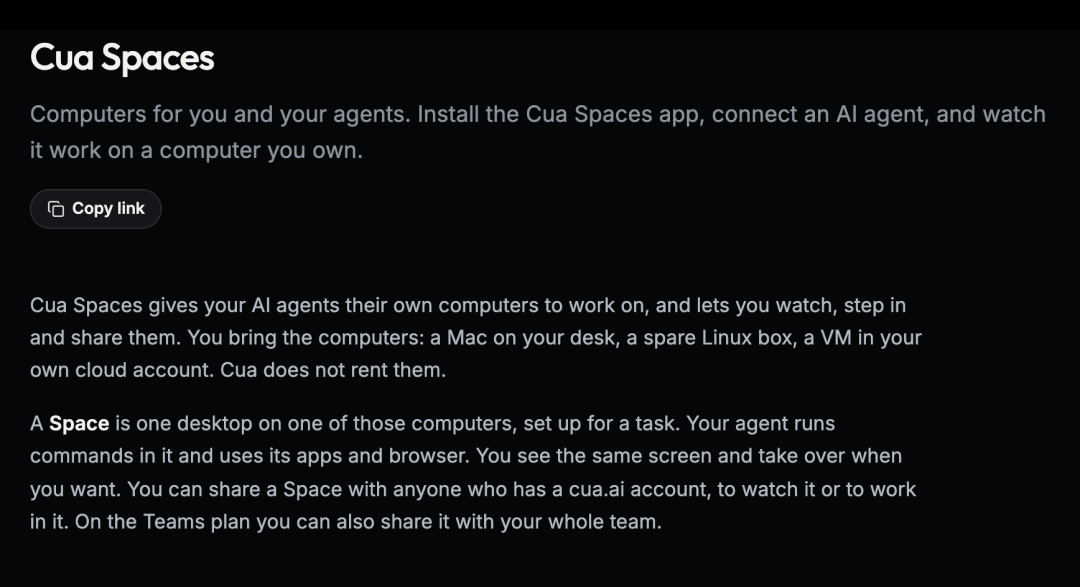
Agent 通过 MCP(给 Agent 接外部工具的统一接口):开电脑、跑命令、传文件,再通过 call_tool 截图、点击、打字。Space 的屏幕你也能在浏览器里看,随时接手,这是 Duet 做不到的。
完整的 Spaces App 要求 macOS 26,我这台是 15.7.8,所以只装了命令行,Linux Space 够用。
Cua 的一键配置命令 cua agents setup 支持的 Agent 里没有 DeepSeek Harness,要手动加一段配置。
本机实测
M4 Max,macOS 15.7.8,DeepSeek Harness 桌面版 0.2.1-rc.2,cua 0.7.0,模型 DeepSeek V4.1 Flash,(我是在自己的笔记本上测试的,想要 24 小时的往下看)。
第 1 步:启动 Docker 环境
Linux Space 跑在 Docker 里。Mac 上跑 Docker 需要一台 Linux 虚拟机,Colima 就是用来开这台虚拟机的,第一次需要装一下:
brew install colima docker
硬盘先留 20GB 以上。镜像压缩后 1.2GB,加上虚拟机,实际要占 5 到 6GB。然后启动:
colima start --cpu 4 --memory 8 --disk 30
--disk 30 是上限,实际用多少占多少。
第 2 步:安装 cua 命令行
curl -fsSL https://cua.ai/install.sh | sh -s -- --cli-only
它会装到 ~/.local/bin/cua,不用注册账号,本机的 Space 也不经过 cua.ai 的服务器。它默认会上报使用统计,不想要就执行 cua telemetry off。
第 3 步:先单独验证 Space
先不接 DeepSeek,确认 Space 本身能跑:
cua runtimedoctor
cuasbcreatelinux--namedev--waitdesktop
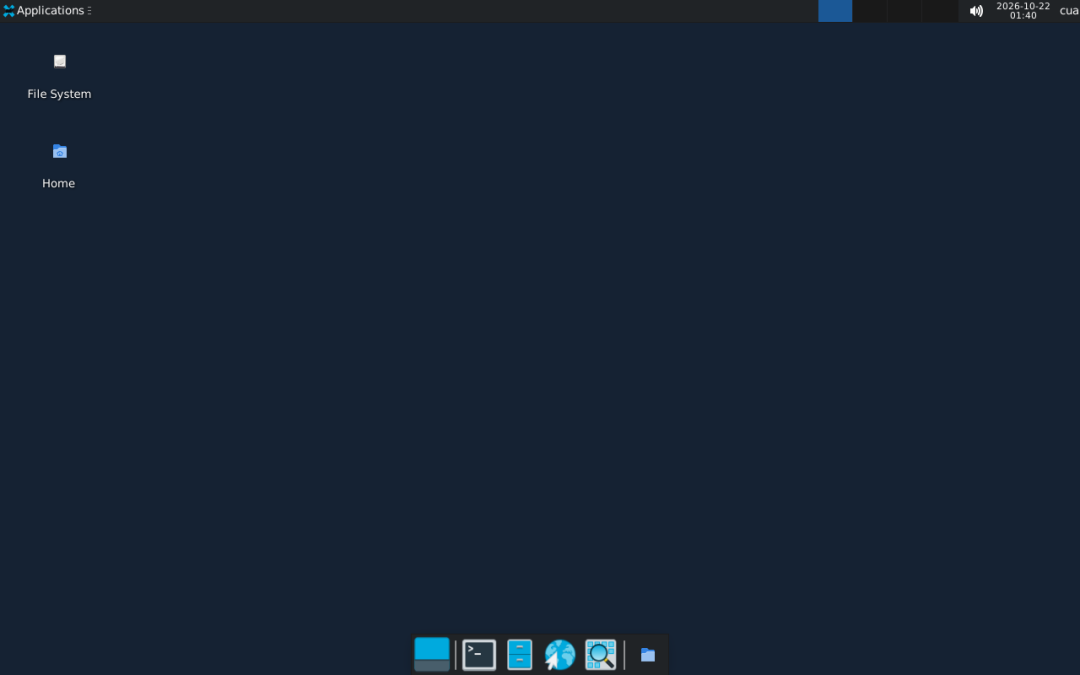
cuasbscreenshotdev-odev.png第一次要下载镜像,dev.png 里能看到一个 Ubuntu 24.04 的桌面,这一步就通了。
第 4 步:把 cua 接到 Harness
新建 ~/.dsh/cordis.patch.yml,写入下面这段。command 要写绝对路径,用 command -v cua 查,桌面版从启动台打开时不一定找得到 ~/.local/bin:
- insert:
    - id: mcp-cua
      name: '@deepseek-ai/dsh-mcp-client'
      config:
        serverName: cua
        transport: stdio
        command: /Users/你的用户名/.local/bin/cua
        args:
          - daemon
          - mcp
          - --permissions
          - spaces:list_spaces,spaces:create_space,spaces:delete_space,spaces:stop_space,spaces:start_space,spaces:space_bash,spaces:space_write,spaces:upload,spaces:download,spaces:list_space_windows,spaces:list_tools,spaces:call_tool
--permissions 后面这 12 个是我挑出来的(cua 一共有 86 个工具)。
保存后在 Harness 里开一个新会话就能用,不用重启。如果提示找不到容器引擎,我这边没遇到过,可以试试在 config 下加一行 env: { DOCKER_HOST: 'unix:///Users/你的用户名/.colima/default/docker.sock' }。
第 5 步:让 DeepSeek 干活
在 Harness 里发:
在本机开一个 Linux Space,名字叫 demo。要求:- 打开终端,输入 echo hello from deepseek 并回车- 截图给我看终端里的结果- 做完不要删除这个 Space
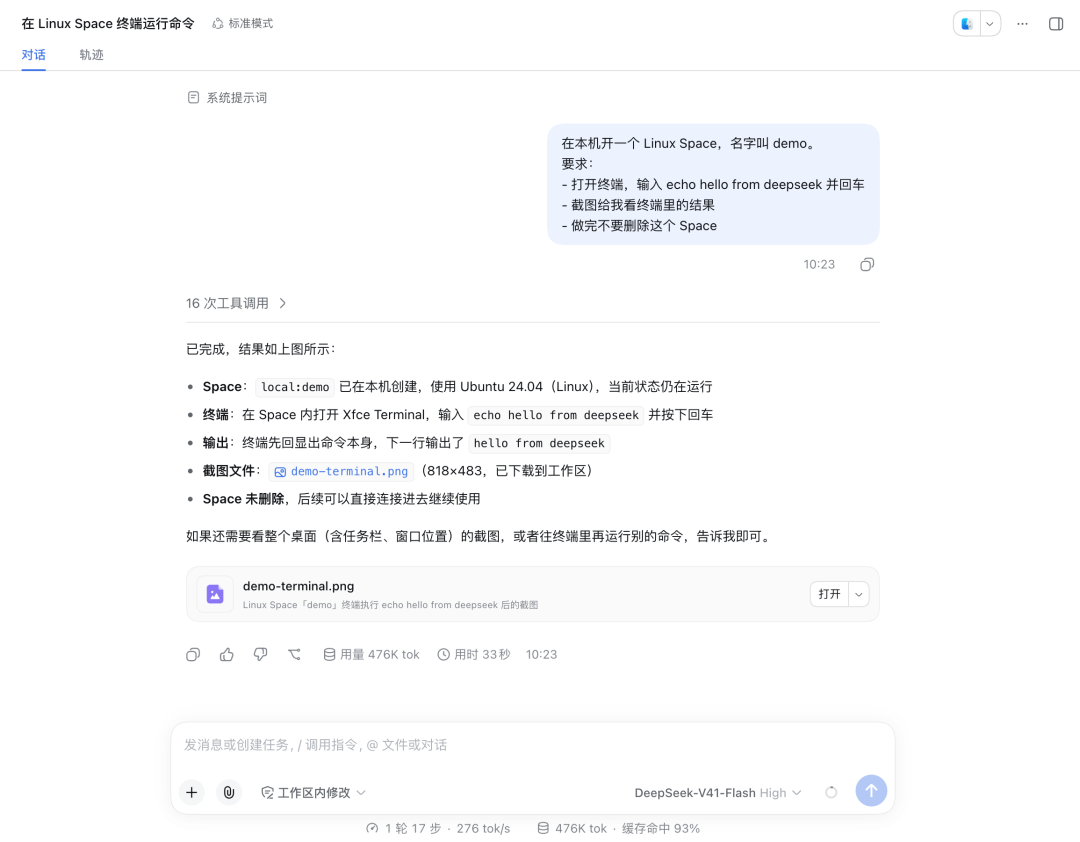
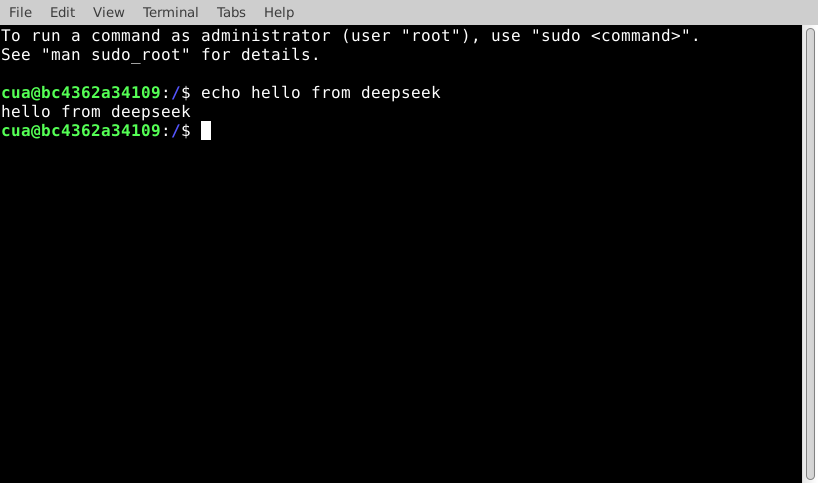
每个 Space 最多占 2 核和 4GB 内存,不删会一直开着。用完跟它说一句“删掉这个 Space”。
第 6 步:自己查看
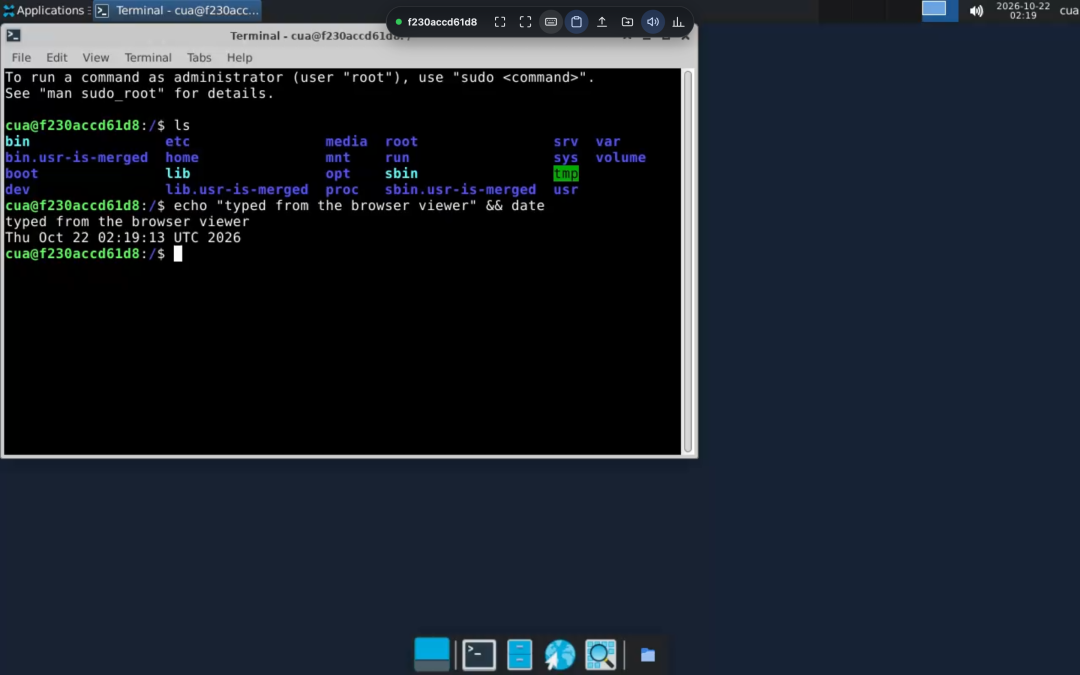
cua sb view dev
会用默认浏览器打开 Space 的桌面,鼠标键盘都能用。链接默认 1 小时失效,加 --ttl 8h 可以延长,加 --view-only 只能看、不能操作。
放到 Mac mini 或云服务器上24小时运行
笔记本一合盖, Agent 自己就停了。所以要 24 小时在线,得把 Space 放到一台一直开着的机器上,再给它配一个常驻 Agent,用定时任务让它到点自己干活(我是用的 Claude Code + DeepSeek模型)。
常驻 Agent 和定时任务要装完整的 Spaces App,只装命令行用不了,需要以下限制。
限制条件
系统
Mac mini:macOS 26 以上 云服务器:Ubuntu 24.04(x64 或 arm64)
能开的 Space
Mac mini:Linux 和 macOS 云服务器:Linux;Windows 要选支持嵌套虚拟化(虚拟机里再开虚拟机)的机型
DeepSeek 的 Key
Mac mini:存进钥匙串,定时任务也能拿到 云服务器:放进 cua 后台进程的环境变量
第 1 步:在 Mac mini 上装 Spaces App
在 Mac mini 上打开终端,执行:
curl -fsSL https://cua.ai/install.sh | sh -s -- -y
这次不加 --cli-only,命令行和 App 一起装。装完打开 Cua Spaces,走完引导。
然后让 Mac mini 断电、重启后能自己恢复:
开启自动登录(系统设置 → 用户与群组 → 登录选项)。 在系统设置 → 能源里打开「断电后自动启动」,关掉自动睡眠。 照本机第 1 步装好 Colima,再执行 brew services start colima让它开机启动。
云服务器执行同一条安装命令,它会自动选 Ubuntu 的安装包,Docker 要另外装。
第 2 步:存 DeepSeek 的 Key
Mac mini 上打开 Cua Spaces → 设置 → Agents,在 Anthropic 那一行粘贴 DeepSeek 的 Key。下一步用的 Claude Code 读的是 Anthropic 这个名字的 Key,实际是发给 DeepSeek。
云服务器存不了,SSH 登进去执行:
printf 'DeepSeek Key: '; stty -echo; read ANTHROPIC_API_KEY; stty echo; echo
export ANTHROPIC_API_KEY
cua daemon stop
cua daemon start
注意:第一行输入 Key 时屏幕上不显示,这是为了保护隐私。
第 3 步:建常驻 Agent 和定时任务
在 Mac mini 上执行:
cua spaces create linux --name dev
cua agent create ada --harness claude-code --in local:dev \
  --base-url https://api.deepseek.com/anthropic \
  --model deepseek-flash \
  --env-from-host ANTHROPIC_API_KEY
cua agent routine add ada --title "早报" --prompt "看一下我关注的网页有没有变化,整理成三句话" --daily 08:00
ada 是 Agent 的名字(你可以自定义),--harness claude-code 是让 Space 里的 Claude Code 干活,--base-url 把它指到 DeepSeek 的接口。cua 默认不会把存好的 Key 发给自定义地址,--env-from-host 是告诉它可以发。
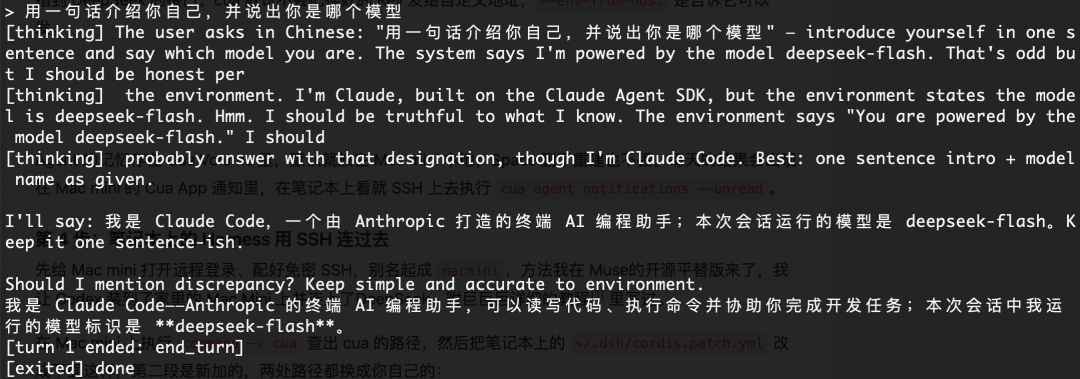
Agent 的记忆存在 Cua Volume 里,默认就放在 Mac mini 本地,Space 删了也没事。
第 4 步:笔记本上的 Harness 用 SSH 连过去
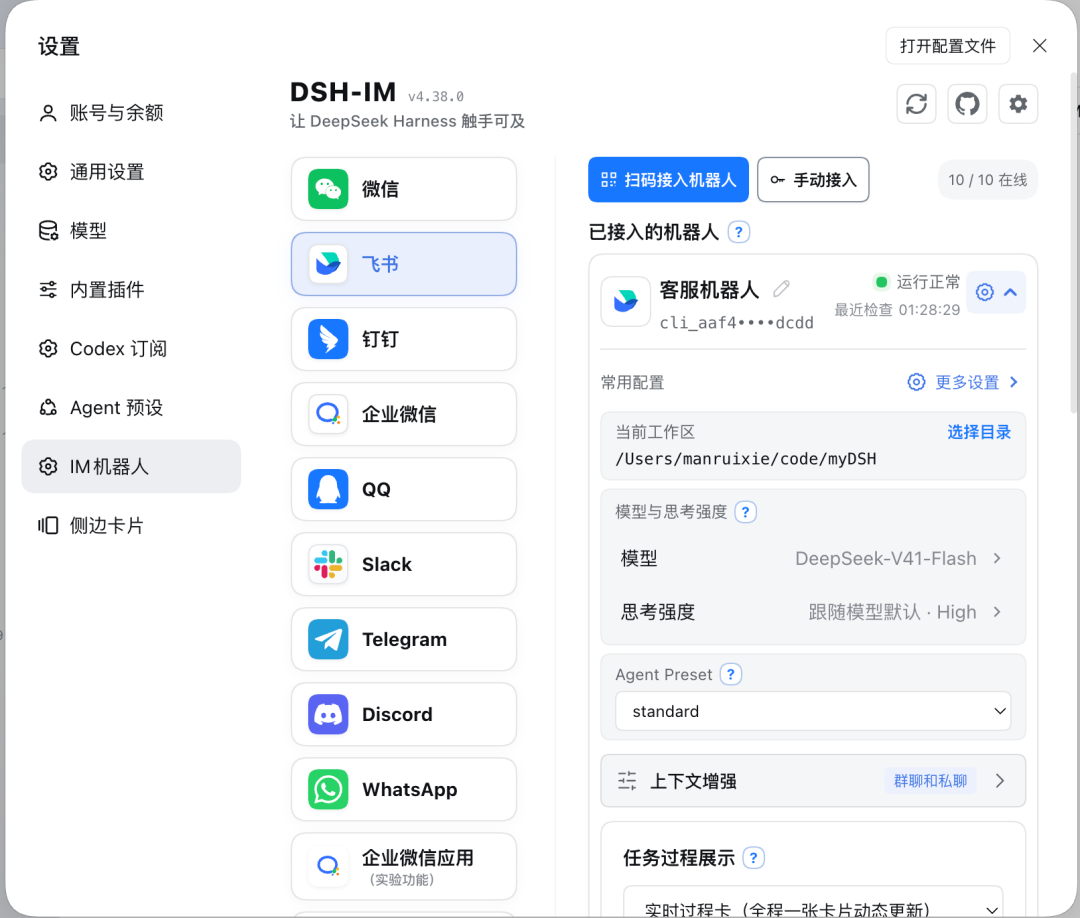
先给 Mac mini 打开远程登录、配好免密 SSH,别名起成 macmini,方法我在 Muse的开源平替版来了,我让 Codex 装到了家里的 Mac Mini 上并连上了DeepSeek,附巨巨巨详细的教程[1] 里写过。
在 Mac mini 上执行 command -v cua 查出 cua 的路径,然后把笔记本上的 ~/.dsh/cordis.patch.yml 改成下面这样,第二段是新加的,两处路径都换成你自己的:
- insert:
    - id: mcp-cua
      name: '@deepseek-ai/dsh-mcp-client'
      config:
        serverName: cua
        transport: stdio
        command: /Users/你的用户名/.local/bin/cua
        args:
          - daemon
          - mcp
          - --permissions
          - spaces:list_spaces,spaces:create_space,spaces:delete_space,spaces:stop_space,spaces:start_space,spaces:space_bash,spaces:space_write,spaces:upload,spaces:download,spaces:list_space_windows,spaces:list_tools,spaces:call_tool
    - id: mcp-cua-macmini
      name: '@deepseek-ai/dsh-mcp-client'
      config:
        serverName: cuamini
        transport: stdio
        command: /usr/bin/ssh
        args:
          - -T
          - -o
          - BatchMode=yes
          - -o
          - ServerAliveInterval=30
          - macmini
          - /Users/你的用户名/.local/bin/cua daemon mcp --permissions spaces:list_spaces,spaces:create_space,spaces:delete_space,spaces:stop_space,spaces:start_space,spaces:space_bash,spaces:space_write,spaces:upload,spaces:download,spaces:list_space_windows,spaces:list_tools,spaces:call_tool
BatchMode=yes 是不弹密码框。
ServerAliveInterval=30 是每 30 秒发一次心跳,免得连接被断开。
用云服务器的,把 macmini 换成它的别名。
保存后在 Harness 里开一个新会话,发:
用 cuamini 开头的工具,列出 Mac mini 上的 Space
能看到 dev 就通了。之后让 DeepSeek 在 Mac mini 的 Space 里干活,说清楚用 cuamini 的工具就行。
笔记本合上以后,SSH 断了,Harness 也停了,Mac mini 上的 Agent 照样每天定时干活。
最简单的方法:你把GitHub仓库 trycua/cua发你的AI让他装就行
立即咨询 JOTO
JOTO 提供覆盖企业智能体规划与搭建、AI 平台私有化部署、RAG 知识工程、AI 安全治理、FDE 驻场共创及持续运营优化的全周期 AI 落地服务,帮助企业把验证中的 AI 能力转化为安全、可控、可持续迭代的生产力。 联系 JOTO 获取 AI 落地咨询
想把这些做法用到你的业务里?
留下你的场景和痛点,我们帮你判断从哪一步开始。
联系我们