Antigravity 保姆级教程来了,从安装设置到远程 Agent,一篇带你上手
本文详解 Antigravity 桌面 App 与 CLI 的使用全流程,涵盖界面认知、项目创建、权限设置、文件修改审查、浏览器与文件预览、规则/技能/MCP 插件配置、远程控制与远程 Agent 区别、语音模式、定时任务、模型选择与额度机制、订阅方案对比。作者基于实际体验指出其近期更新显著,已从被诟病转向值得尝试的智能体工具。
先认识 App 的界面
和另外两个工具一样,Antigravity 也有桌面 App 和 CLI。打开桌面版后,会发现它的界面布局和其他工具有不少相似之处。
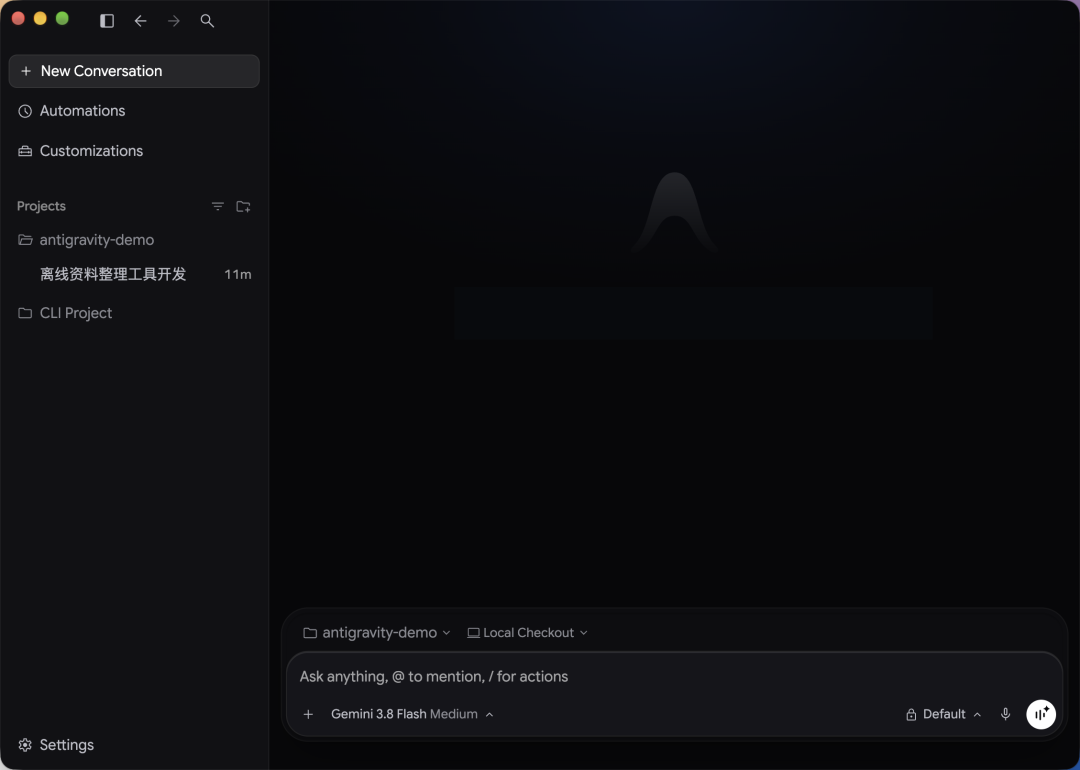
不过有点可能让有些人不习惯,目前似乎只有英文界面。当然,仍然可以用中文交代任务。
左边是侧栏。最上面的 新建对话(New Conversation) 用来开启新对话;下面的 定时任务(Automations)用来安排定时执行的任务,自定义(Customizations) 则用来管理扩展能力。
再往下是 项目(Projects)。图中显示了我建立的项目及其对话;左下角的 设置(Settings)是设置入口。
项目可以理解成一个工作范围:你选定一个文件夹,让 Agent 围绕里面的文件工作。同一个项目可以有多条对话,每条对话处理一件具体的事。
中间的大区域是对话区。开始任务后,你会在这里看到自己的要求、Agent 的过程和回复。
打开文件、网页或 Agent 的产物时,还可以使用右侧面板。这张截图里右侧面板没有展开,所以现在看不到里面的内容。
底部是输入区。输入框上方显示当前项目和 Local Checkout;输入框里直接写你的要求,也可以用 @ 引用文件,用 / 查看可用命令。
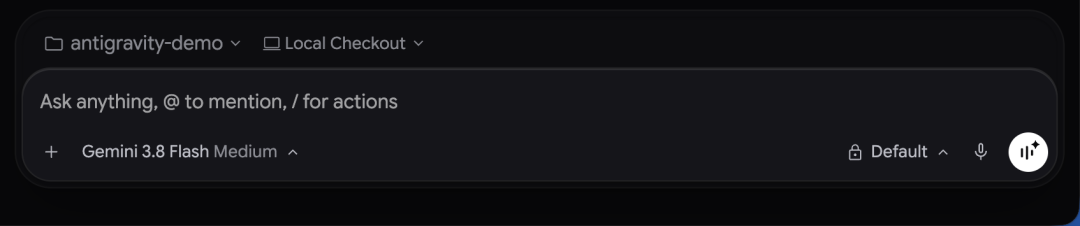
输入框左下方是模型选择。图里选的是 Gemini 3.8 Flash Medium;右下方的 默认(Default) 是权限预设,旁边是语音相关入口。
模型和权限后面会分别讲。
Agent 就是实际去做事的助手。它能否读取文件、运行命令或操作浏览器,取决于你给的权限。Artifacts 指它整理出来、方便你查看和反馈的产物,例如计划、说明或截图。
先搞清楚,你要下载哪一个
打开官网,你可能会看到好几个 Antigravity。
Antigravity App 是独立的桌面应用,界面与原来的 IDE 不同。你可以管理项目和多条对话,让 Agent 读取文件、执行任务,再查看结果。
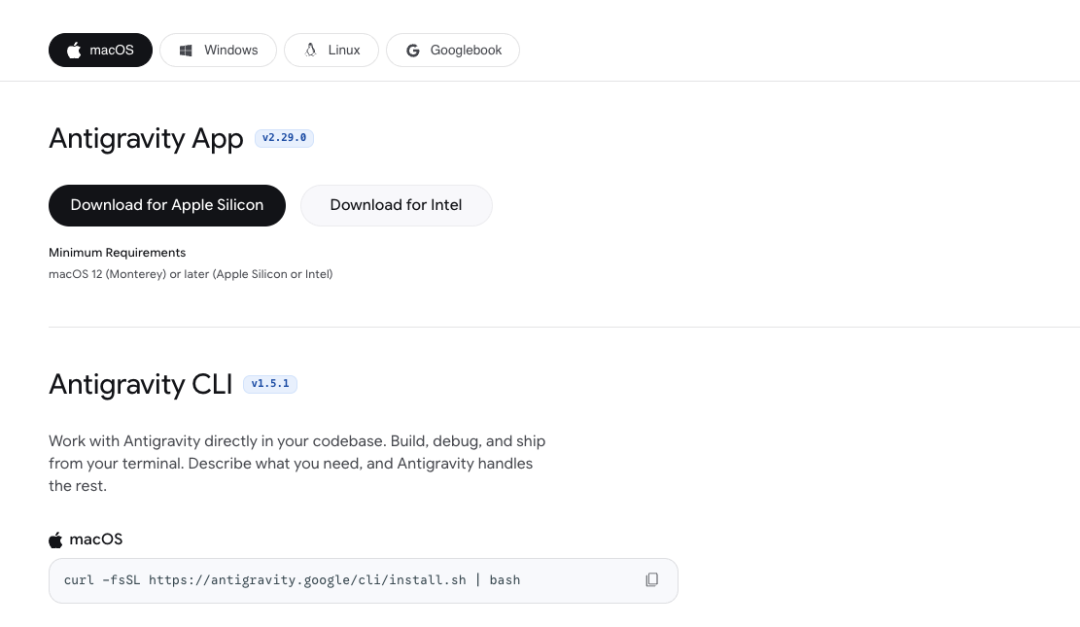
Antigravity CLI 是终端版本,命令叫 agy。习惯 Claude Code 的朋友,可以把它当作另一个终端入口。
还有 Antigravity IDE 和各类编辑器扩展,适合希望直接在代码编辑器里工作的人。
如果你是第一次接触,我建议先从桌面 App 开始。图形界面比较容易看清项目、文件和 Agent 正在做什么。
进入 Antigravity 官网下载页面:
https://antigravity.google/download
选择自己对应的版本下载就好。
下载之后就是安装和登录,这就不需要详细介绍了。
建立第一个项目
Antigravity 可以不关联项目直接聊天,也可以关联本地项目,或者使用远程项目。
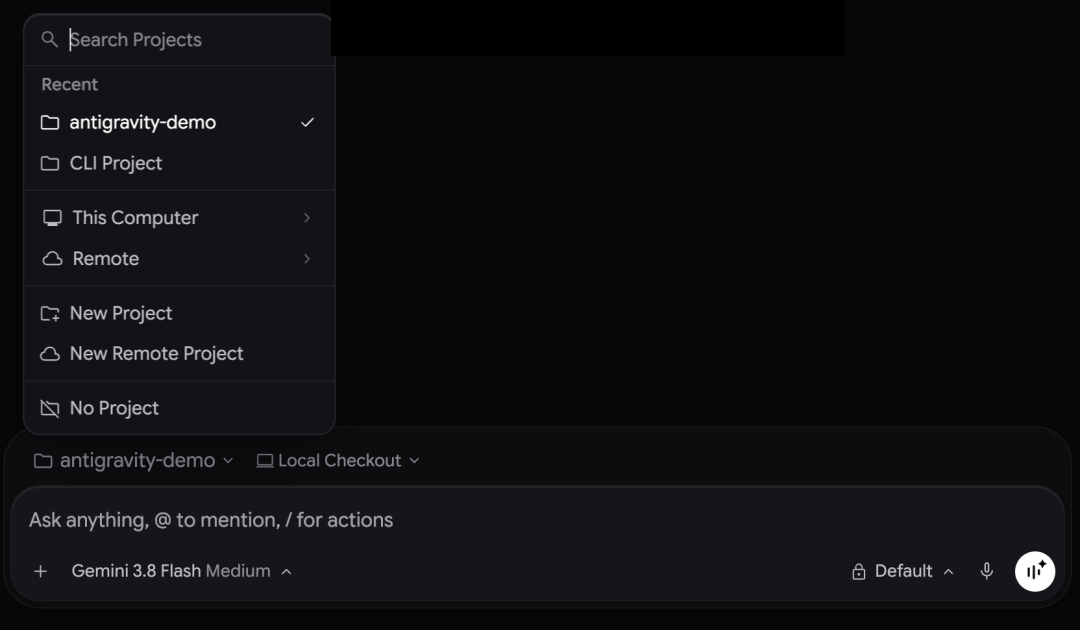
如果只是聊天问答,不需要操作本地文件,可以选择 无项目(No Project)。
如果要操作本地文件或代码,可以新建项目,或者选择已有的本地文件夹。
在左侧找到带加号的文件夹,点击后选择 新建项目(New Project)。
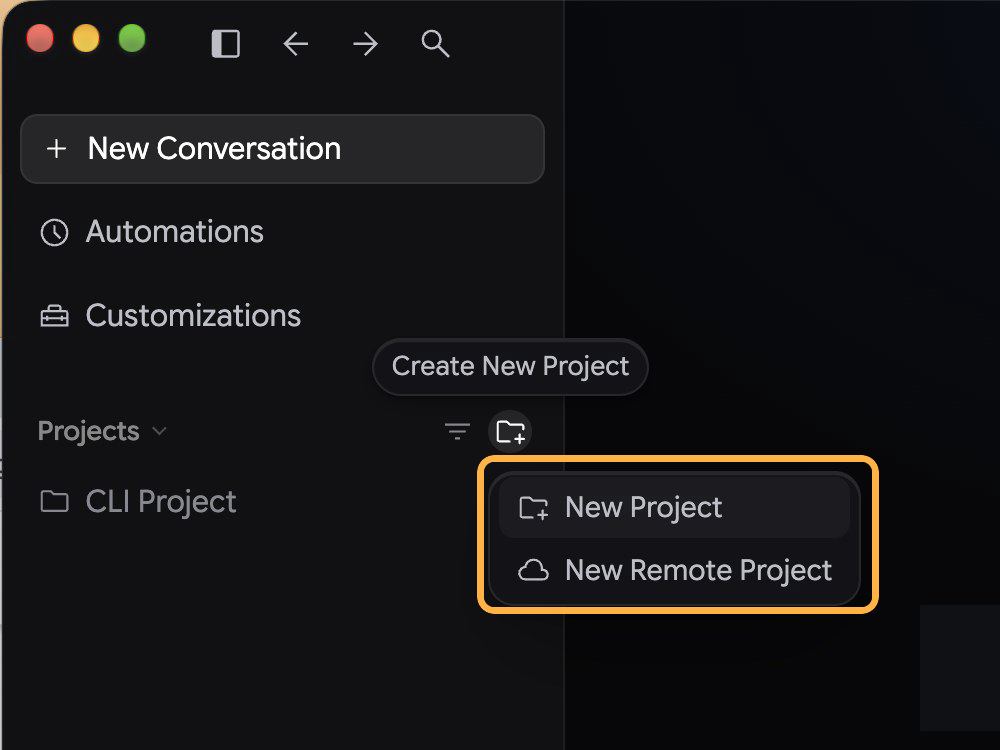
我们这次的 App 直接弹出了文件夹选择窗口。选好本地文件夹后,就建好了项目。不同版本的界面可能略有差别。
第一次用,建议新建一个专门的空文件夹。这样生成的文件放在哪里、Agent 改了什么,都更容易看清楚。
如果你已经有项目,也可以选择现有文件夹。正式工作文件最好先做好备份,弄清权限后再交给它修改。
创建时可能看到 Local 和 New worktree。Local 直接使用选中的项目文件夹;worktree 是 Git 提供的一份独立工作区,需要对应的 Git 条件。
不懂 Git 的朋友,第一次可以先用一个单独的新文件夹和 Local。等需要同时处理多条改动,再去了解 worktree。
项目建好后,就可以打开一条新对话,给 Agent 交任务了。
如果想在云端处理项目,也可以选择远程项目,后面会具体介绍。
设置(Settings)里先看这些设置
Agent 能帮你改文件、运行命令,但具体能做到哪一步,取决于你给它的权限。
点击左下角 设置(Settings)。我们本机打开后,在 常规(General) → 权限(Permissions) → 本机(This Computer) 看到了权限预设。
其他版本可能显示 常规(General) → 全局权限(Global Permissions) → 权限预设(Permission Preset),入口以当前界面为准。
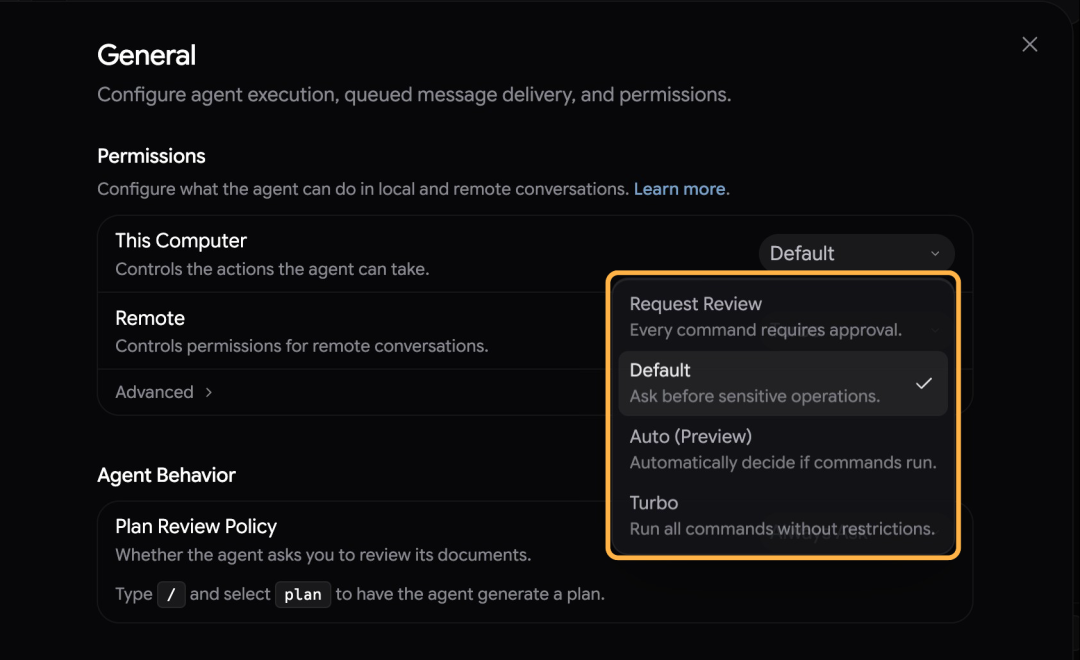
设置分全局和项目两层。全局设置影响使用中的默认行为;项目设置可以针对某个项目调整。
官方说明,打开项目时点击 设置(Settings),可能直接进入该项目的设置,要留意自己改的是哪一层。
请求审核(Request Review) 会在运行终端命令前请求你审批,这个预设下沙箱关闭。默认(Default) 则让命令先在沙箱里运行;需要到沙箱外执行时,再请求审批。
沙箱可以理解为给命令划出的一块受限制环境。它能减少操作范围,但看见 Agent 说「做完了」,你仍然需要检查结果。
部分版本还有 Auto 和 极速(Turbo)。极速(Turbo) 的自主程度很高:命令不会逐条询问,并且没有同样的隔离范围。刚开始不熟悉它要做什么时,先别急着打开。
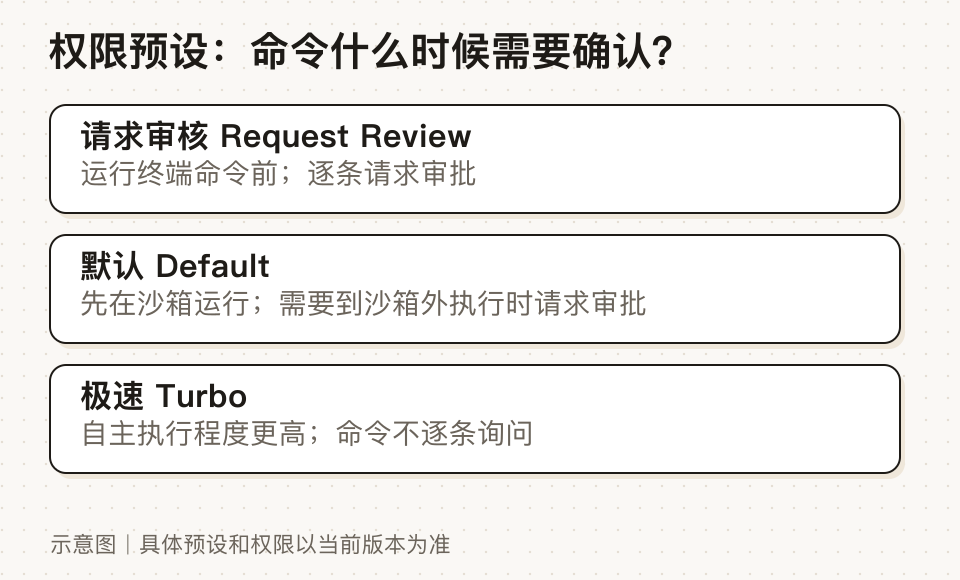
我一般会使用 Auto ,不然每次都要自己去确认就太烦了,我得一直坐在电脑边上。
项目文件夹之外的访问和浏览器操作权限,也可以在设置里查看。不同平台的选项可能不一样。
我们只打开菜单查看了这些预设,并没有逐个切换或测试它们的实际行为。下面其他设置的分类和作用,依据官方文档介绍,具体选项可能随版本变化。
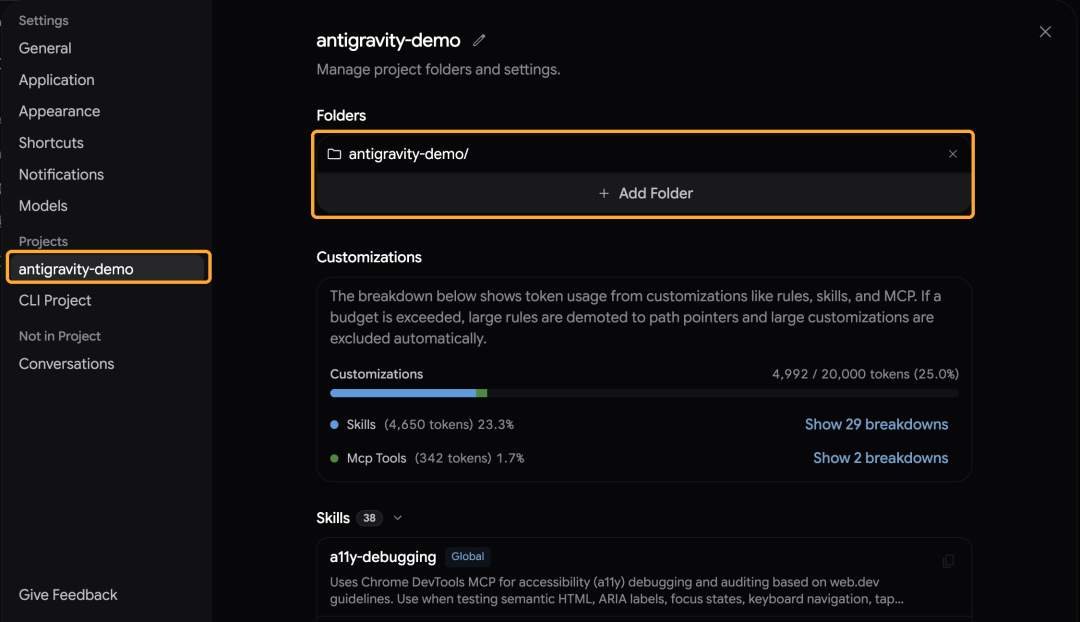
项目与文件夹。 在项目设置里,可以查看项目关联的文件夹、项目权限和自定义配置。如果只希望 Agent 处理某一批资料,先核对项目里关联的是哪些文件夹。
在左下角打开 设置(Settings),找到侧栏 项目(Projects) 下的项目名称并点击。右侧 文件夹(Folders) 显示已关联的文件夹;需要增加工作目录时,可以点 添加文件夹(Add Folder)。
下方 自定义(Customizations) 显示 规则(Rules)、技能(Skills) 和 MCP Tools 等自定义内容的占用情况。
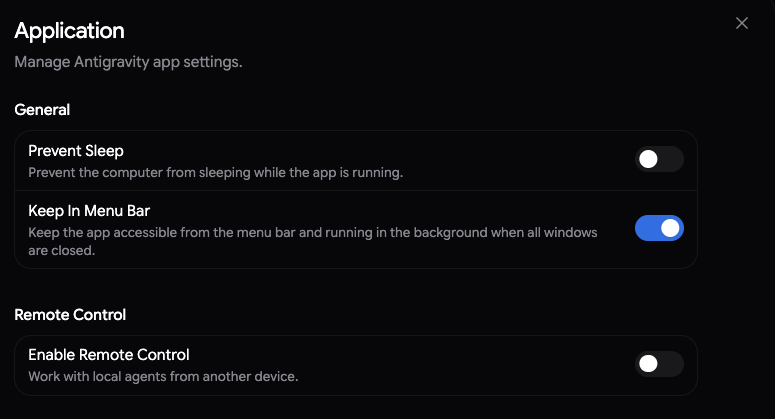
这张图是 应用(Application)设置:防止休眠(Prevent Sleep) 可以在 App 运行时阻止电脑休眠。
启用远程控制(Enable Remote Control)可以开启远程控制,之后可以从其他设备访问本机 Agent。
外观和浏览器。 外观设置可以调整主题和面板布局;浏览器相关设置控制 Agent 如何与网页交互。需要让它操作网页时,再查看相关权限即可。
模型与自定义。 设置中可以配置模型使用,以及管理 技能(Skills)、插件或 MCP 连接。先用默认配置完成一个任务,再按需要调整,会更容易知道每个开关有什么用。
如何查看 Agent 的修改?
Agent 回复「完成」之后,先别急着关掉对话。
打开它生成的文件,看看结果是不是你要的。生成了网页,就在浏览器里试一试;生成了报告,就对照原文件抽查;改了代码,就让它说明如何运行和验证。
在项目的 概览(Overview) 里,可以找到 审核(Review),查看文件变更。
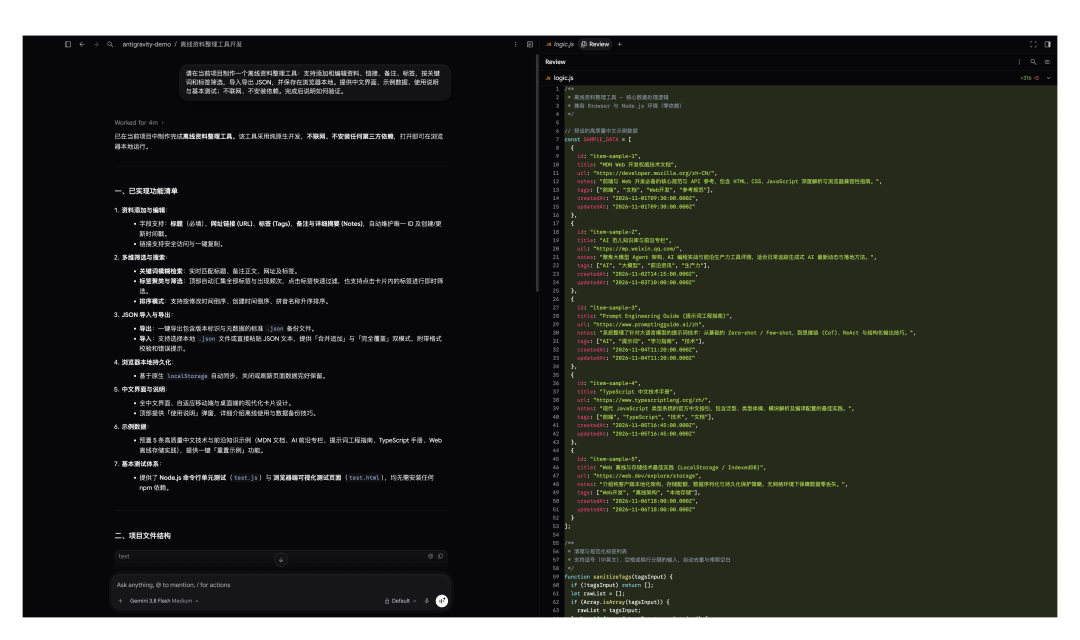
这里展示的是修改前后的差异;如果某一处看不明白,可以选中内容或批注,直接让它解释。
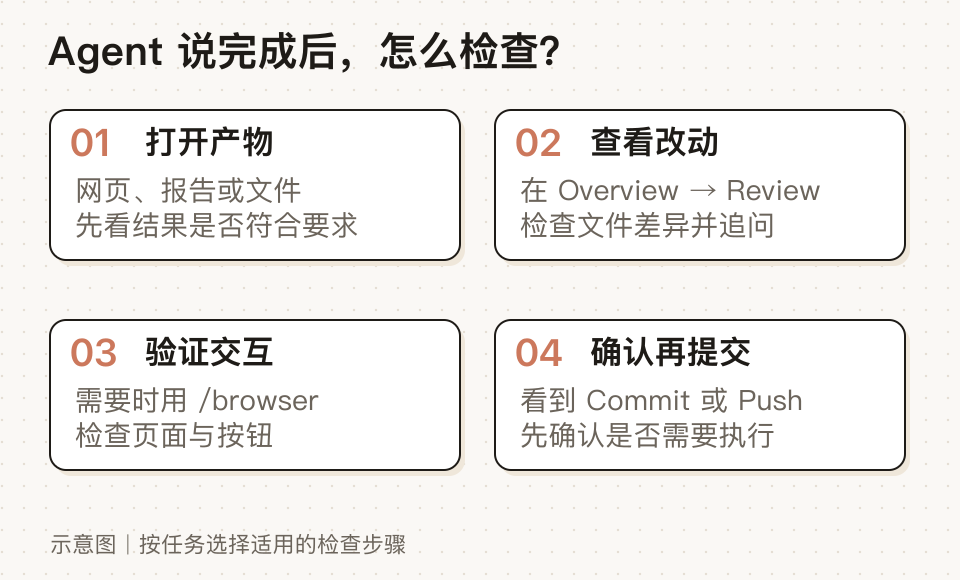
查看改动与提交、推送代码是不同操作。看到 Commit 或 Push 时,先确认你是否真的要执行。
内置浏览器与文件预览
App 的侧边栏可以打开网页,查看 Agent 生成的页面。打开项目里的 PDF,也可以在侧边栏阅读、翻页并选取内容,边看资料边继续对话。
Markdown 和代码文件也能在侧边栏查看。
让 Agent 检查网页时,可以在对话中使用 /browser,说明要打开的地址、点击哪些按钮以及希望它检查什么。浏览器的可用范围和操作权限要以当前设置为准;这一功能介绍依据官方文档,实际任务仍需检查它返回的结果。
技能(Skills)、规则(Rules)和插件是什么?
用熟之后,你可能会发现,有些要求需要一遍遍说。
比如,你总希望它先检查文件,再按某种格式输出。或者你有一套项目规则,希望它在这个项目里持续遵守。
规则(Rules) 用来提供规则和背景。
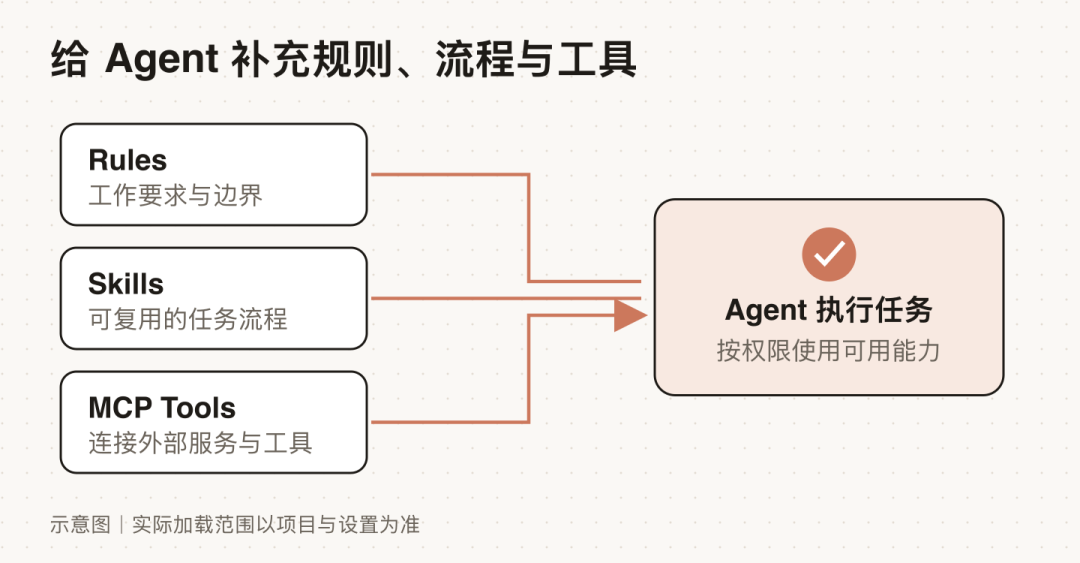
举个例子:你在一个资料整理项目里,希望它每次先检查来源,再把结论和链接整理进同一份 Markdown 文档。
可以打开 自定义(Customizations) → 规则(Rules),选择 + Workspace,新建一条项目规则,写明「整理资料时保留原始链接;未经确认不要删除源文件;完成后列出修改过的文件」。
后续在这个项目里工作时,Agent 就能读取这条规则,不必每次重新交代。常用且跨项目的要求,也可以选择 + Global,建立全局规则。
规则要写清适用范围和具体动作。Agent 能否执行,以及规则是否适用,仍要看当前项目、设置和权限;涉及重要文件时,完成后应检查实际结果。
这玩意听起来很奇怪,其实就是别的 Agent 里面说的 Instructions(指令)或者类似 AGNETS.md 这样的东西。
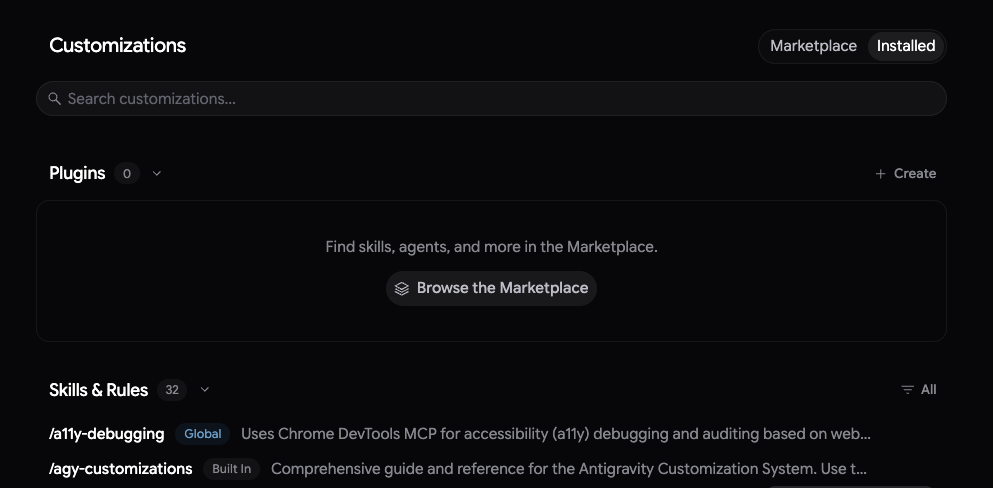
技能(Skills) 则是一组可复用的任务说明,Agent 在需要时读取,里面也可以包含脚本和其他资源。
其他 Agent 使用的标准 Skill,也可以按文档迁移或安装过来。
MCP 是连接外部工具或服务的一种方式。你可以先把它理解成给 Agent 增加可用工具的接口,不需要一开始就把所有服务都接进去。
在 App 的 自定义(Customizations) 里,可以查看和管理已经安装的 规则(Rules)、技能(Skills)。
插件市场(Marketplace) 就像应用市场,可以查找和管理插件,为 Agent 添加技能、工具和外部服务连接。
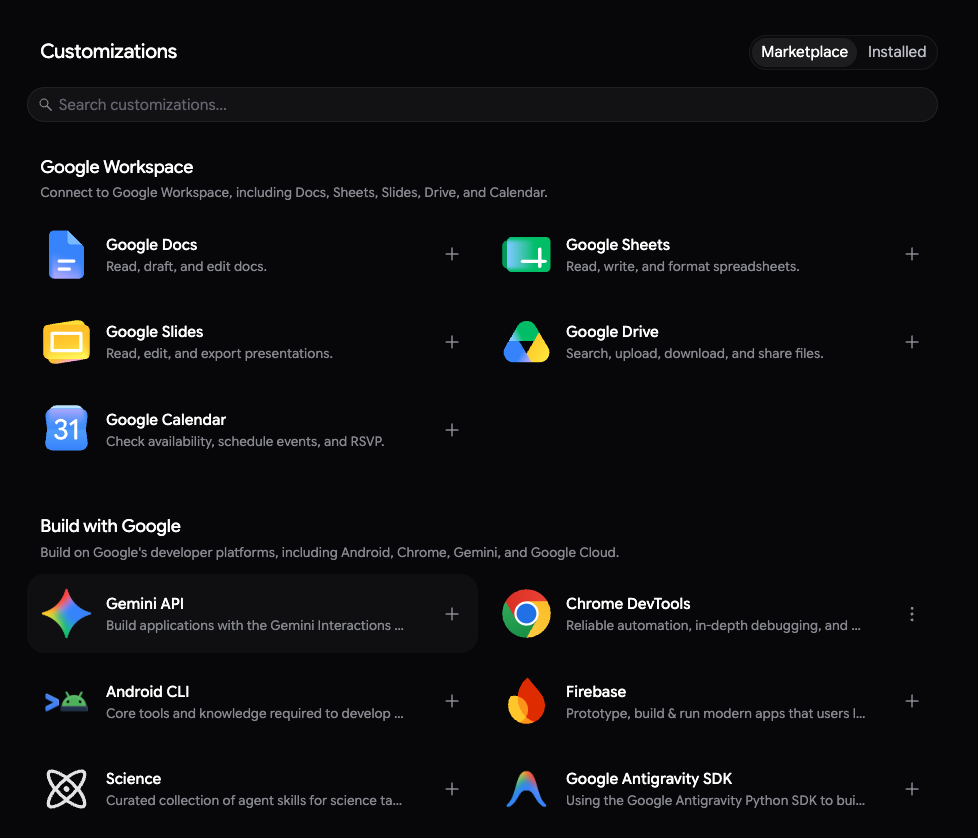
例如想连接一个外部服务,可以在 自定义(Customizations) → 插件市场(Marketplace) 搜索插件,打开详情了解它提供哪些工具,再点击 Add 或加号。某些插件还需要在浏览器完成服务授权;连接成功后,可以先让 Agent 列出你授权访问的内容,确认权限和结果。具体入口以版本和服务提示为准。
远程控制和远程 Agent,别弄混
Antigravity 最近加入的远程能力,名字有点像,实际工作地点不同。
远程控制(Remote Control) 是从别处控制自己电脑上的会话。任务仍然跑在你的电脑上,所以电脑需要保持开机、联网。
我以前用 Claude Code 时,觉得在会话里输入 /remote-control,再衔接到手机继续使用很方便。
Antigravity 也有远程控制。在 App 中,先打开 设置(Settings) → 应用(Application),启用 远程控制(Remote Control),再复制链接或用手机扫描二维码。
CLI 的操作和 Claude Code 类似,在交互会话里输入 /remote-control,按提示获取连接入口。
下面是一段 CLI 远程控制(Remote Control) 演示视频,连接地址等信息已经遮挡。
▲ 视频:CLI 远程控制演示
我说实话,这里的体验做的并不好,因为它只能在浏览器里面打开,而不是像 Claude 或者是 Codex 一样在它们APP(比如 Gemini)里面打开,这让人觉得很莫名其妙。
也可以在浏览器打开:
https://antigravity.google.com/
这是 Antigravity 的网页入口。
antigravity 目前是和 Gemini 是分开,单独两个 APP,用起来还不太习惯。最终是不是也和 ChatGPT 一样整合到 Codex 里面?
它还有另一种方式:把任务放到云端运行。远程 Agent(Remote Agents) 是把任务和工具放在 Google 管理的隔离云端环境里运行。
电脑休眠或断网后,云端任务仍可以继续;你也可以从浏览器查看进度、处理权限请求。
这个东西看起来非常熟悉,就是最近特别流行的Personal Agent。不过别家都是一个单独产品,比如 OpenAI Dots、Claude Duet。
按官方目前的说明,远程 Agent(Remote Agents) 正逐步向使用个人 Google 账号的 AI Pro 和 Ultra 订阅者开放。
还没看到入口,先检查账号、版本和开放状态。
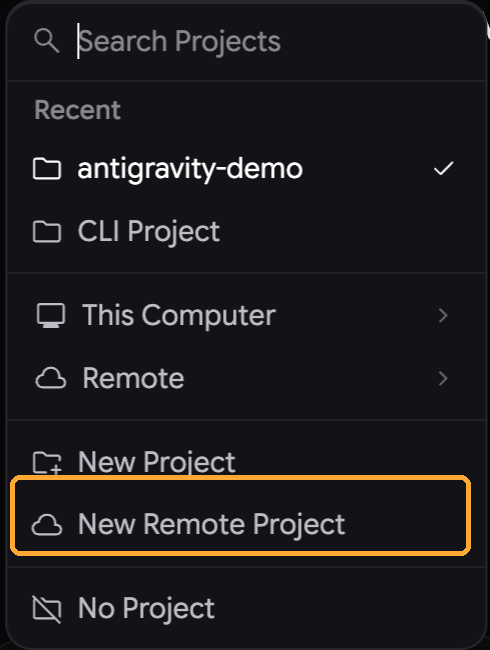
在 App 左侧项目区域,点击加号并选择 新建远程项目(New Remote Project)。
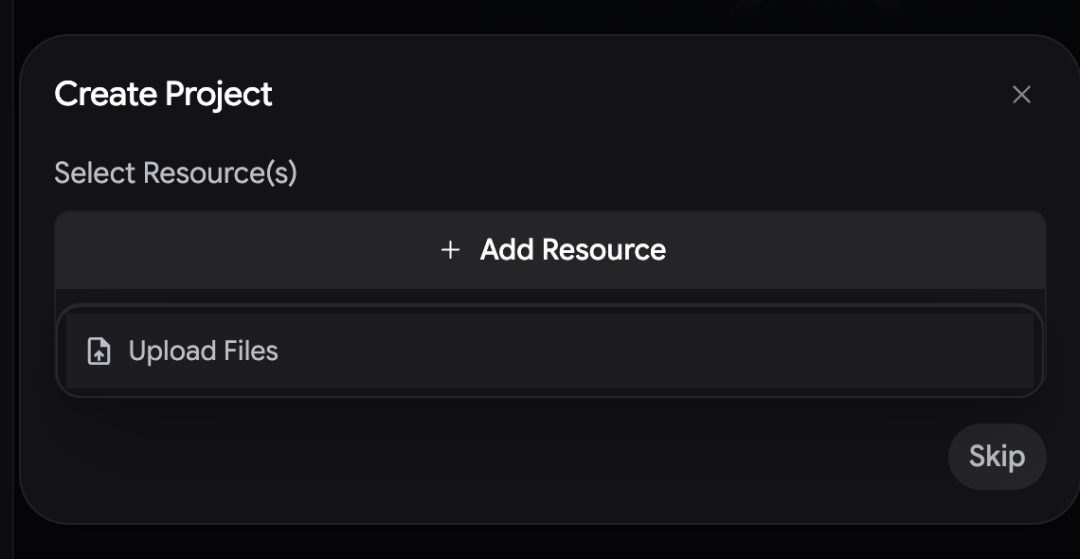
根据任务需要,可以连接 GitHub、Google Drive 或上传文件,然后在远程项目里发起对话。
语音和定时任务
Antigravity 也在逐步开放 语音模式(Voice mode),可以用语音和 Agent 交流。
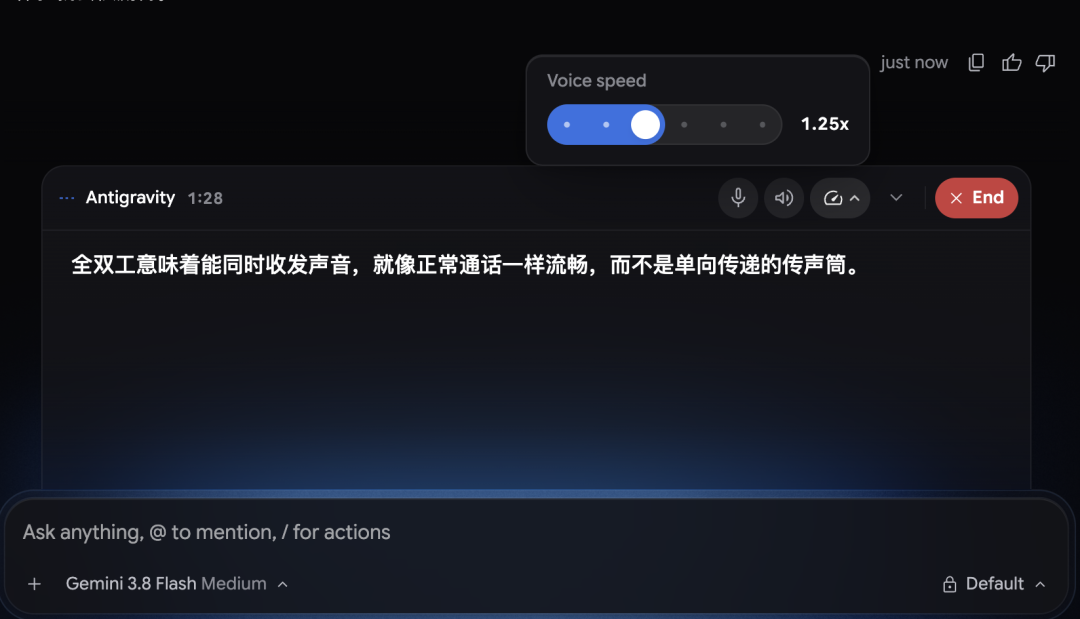
这里要区分两个按钮:普通语音输入主要是把你说的话转成文字;语音模式(Voice mode) 则是通过 Gemini Live 进行实时语音交流,可以继续补充要求、询问进度。
官方说明,在 App 里,让输入框保持空白,点击普通语音输入麦克风旁边的声波按钮,即可进入语音模式。第一次使用需要选择声音并允许麦克风。

说实话,这个语音模式我用起来还是体验非常好的,我觉得比 Codex 里面体验好多了。
它支持双向实时语音,可以随时打断。说的话会实时转成文字,显示在面板上;语速也可以调节,这一点我觉得特别好用。
某些权限请求可以用语音处理,但删除文件、执行 sudo 或强制推送等破坏性操作,仍需要在屏幕上确认。
目前 App 的语音模式用于本地会话,账号可用情况也可能不同。
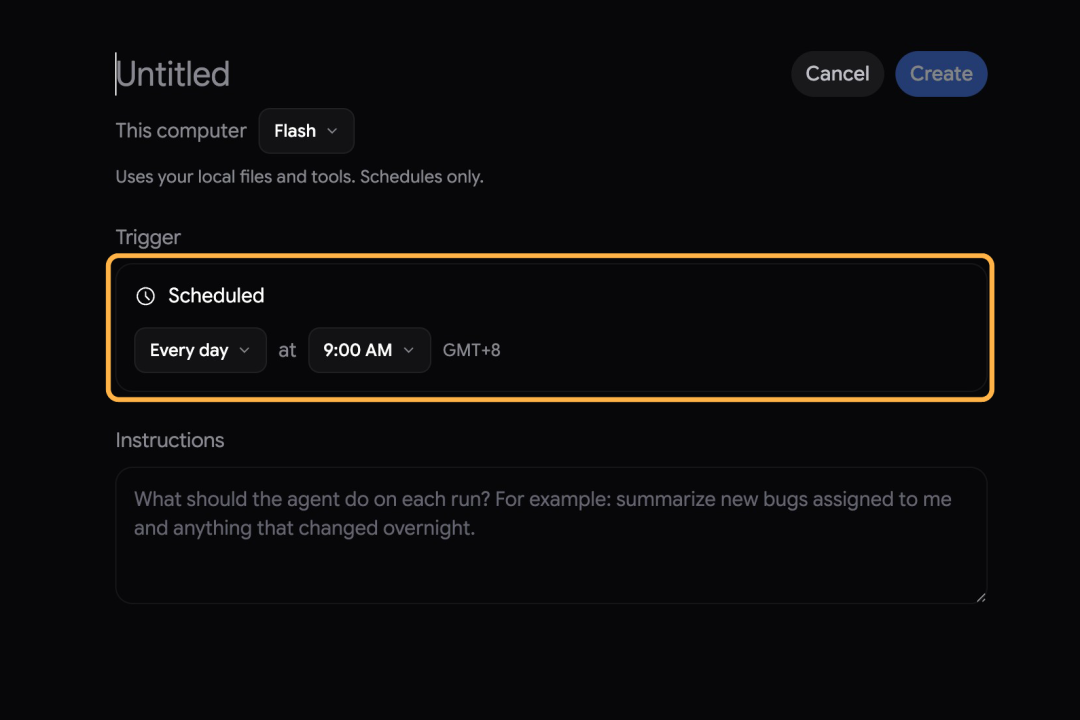
侧栏里的 定时任务(Automations) 可以设置定时任务:打开后创建任务,填写要做的事、选择计划时间和模型档位,也可以先立即运行一次。
入口与选项以当前版本和账号显示为准,我们尚未实测。
比如有一项重复的资料整理工作,你可以先手动跑通,确认它使用的文件、工具和输出位置,再考虑让它按计划运行。
CLI:在终端里怎么用?
如果你平时习惯 Claude Code,也可以试试 Antigravity 的终端版。它的命令叫 agy,用文字交互;App 则通过桌面界面管理项目、对话和产物。
两者是不同入口,界面和部分功能会有差别。不要因为在其中一个入口看到某个选项,就假设另一个入口完全相同。
CLI 要单独安装。到 https://antigravity.google/docs/getting-started/ 选择 Antigravity CLI;安装步骤按自己的系统查看官方说明。
安装后,在终端输入下面的命令,先确认能找到它:
agy --version
进入你希望 Agent 工作的文件夹,然后输入 agy,就可以启动交互界面。第一次使用时按提示完成登录和必要的工作区确认;先在新建的测试文件夹里尝试,会比较容易看清它修改了什么。
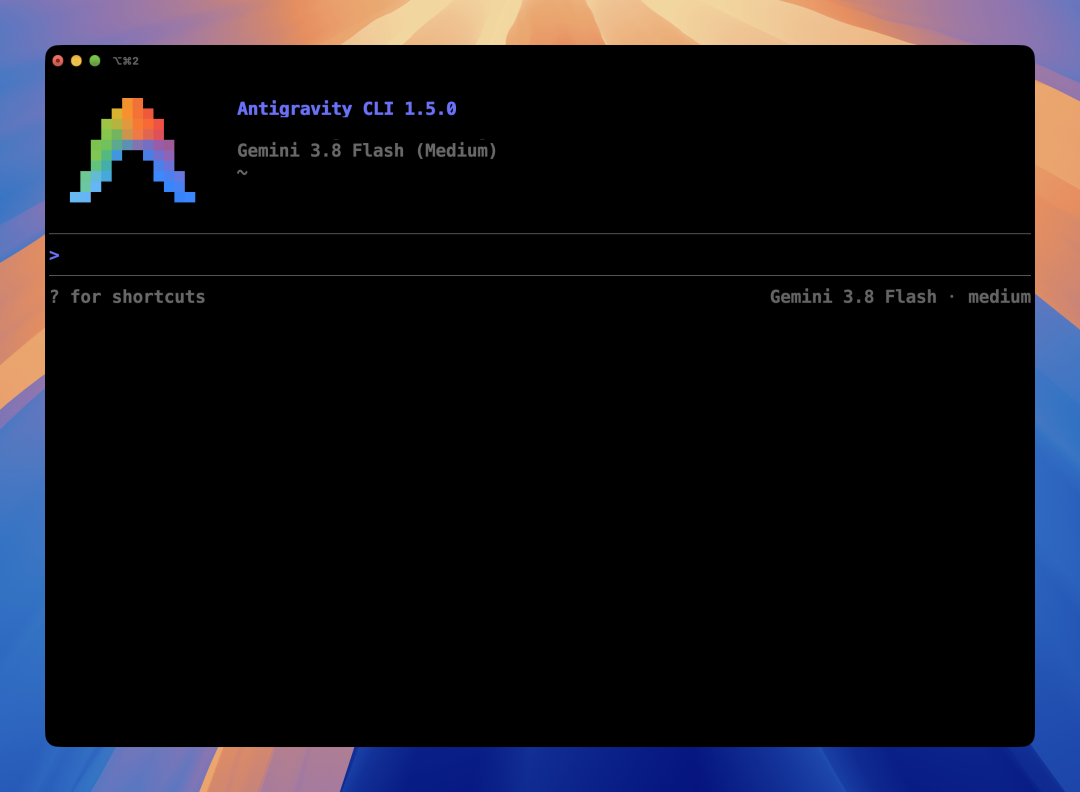
切换模型。 在 CLI 的输入区域键入 /model 并回车,打开模型选择器。选择你账号中可用的模型,例如 Gemini 3.8 Flash Medium。
这里的选择会保存为后续会话的默认选择;模型列表仍以账号实际显示为准。
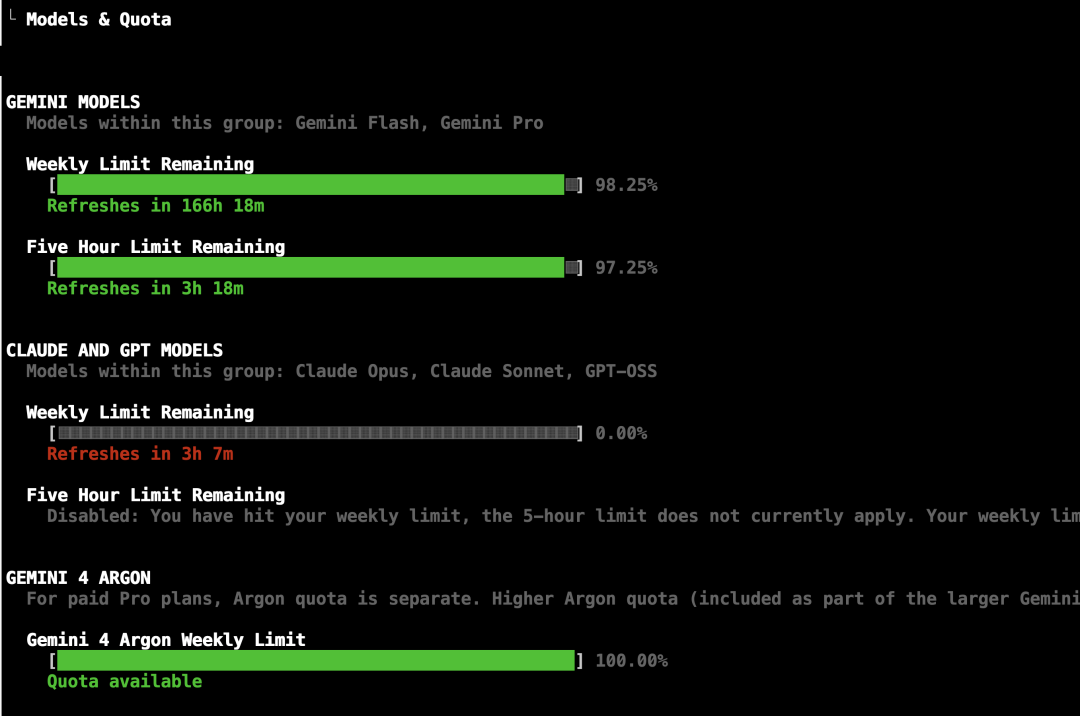
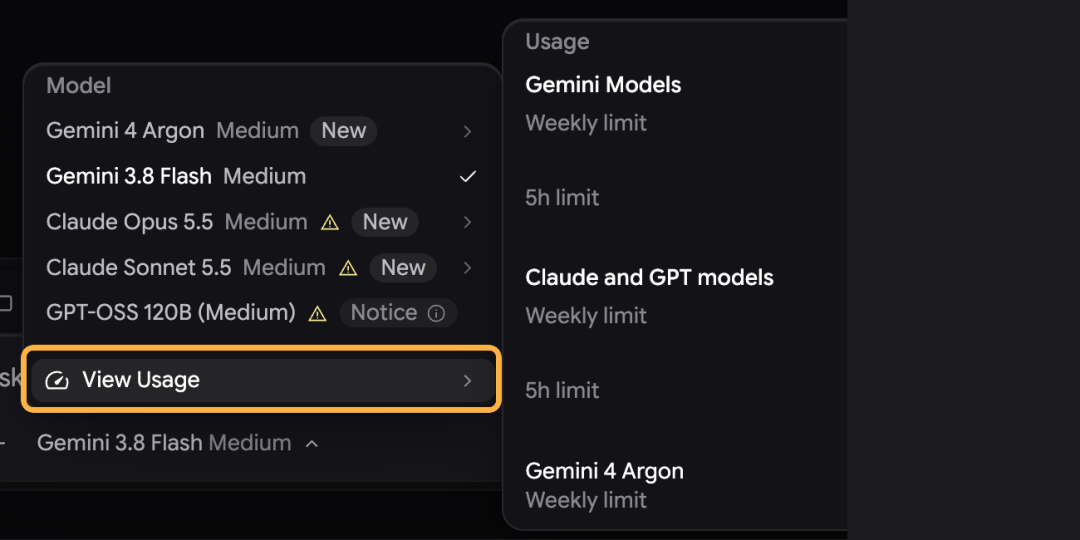
重点看额度:/usage。 在 CLI 的输入区域键入 /usage 并回车,就会打开模型用量面板。它可以显示不同模型组的用量或剩余额度;打开时会刷新配置信息和额度状态。
这里有意思的是,可以看到 Gemini、Claude 以及 Argon 的额度。
调整设置:/config。 输入 /config 可以打开 CLI 的设置面板。用方向键找到选项,按回车查看或修改;例如想让工具调用过程少刷屏,可以查看 Verbosity 选项。
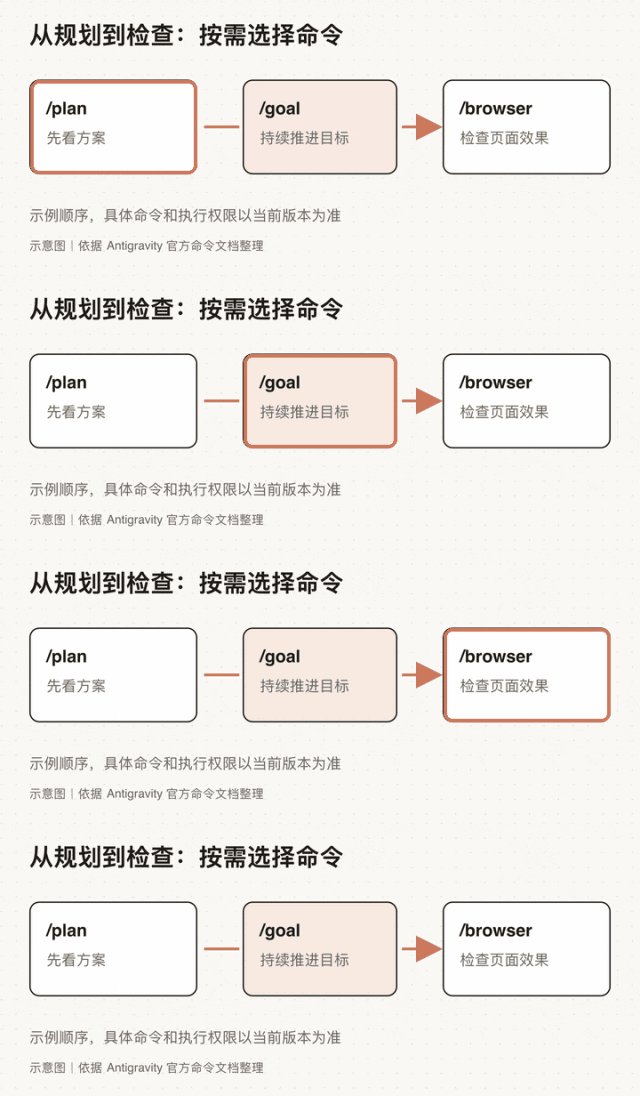
除了查看额度,还有几个我常用的命令,这个跟其他 Agent 也是几乎一摸一样:
/plan:先调研项目并整理可审阅的计划,适合需求较复杂、希望先看步骤再动手的时候。例如:/plan 整理当前项目的文档结构,先列修改计划。
/goal:把明确目标和验收条件交给 Agent,让它持续推进并检查目标是否完成。
/compact:手动压缩长对话,为后续工作腾出上下文空间;压缩会生成摘要,关键限制和验收条件仍建议保存在项目文件里。
/browser:调用浏览器子 Agent 查看网页、操作页面或验证界面。例如:/browser 打开本地预览,检查新增按钮并截图。
/boost:适合较复杂的问题,调动多个 Agent 分头调查、实现和验证;需要付费计划,可能消耗更多额度。
/skills:查看已加载的 技能(Skills);输入 /skills reload 可重新加载。
已经安装的 Skill 也可以通过 /技能名称 显式调用,具体可用项以本机为准。
另外还有 /btw、/learn、/schedule 和 /effort:分别用于不打断主任务地提问、整理规则或 Skill、安排任务,以及调整思考档位。
非交互模式。 如果只想从脚本里执行一次,可以在终端输入 agy -p "概括当前项目的 README",它完成后打印结果并退出。先在可信的测试目录使用;涉及文件修改和终端命令时,仍需检查权限与输出。首次在无交互环境运行前,要先完成登录。
模型怎么选,额度又怎么算?
输入框附近可以切换模型。你能看到什么,取决于账号和套餐。
我自己的体验里,Gemini 4 Argon 用起来不错,任务完成情况也比较让我满意。但比较蛋疼的是:额度消耗太快了。
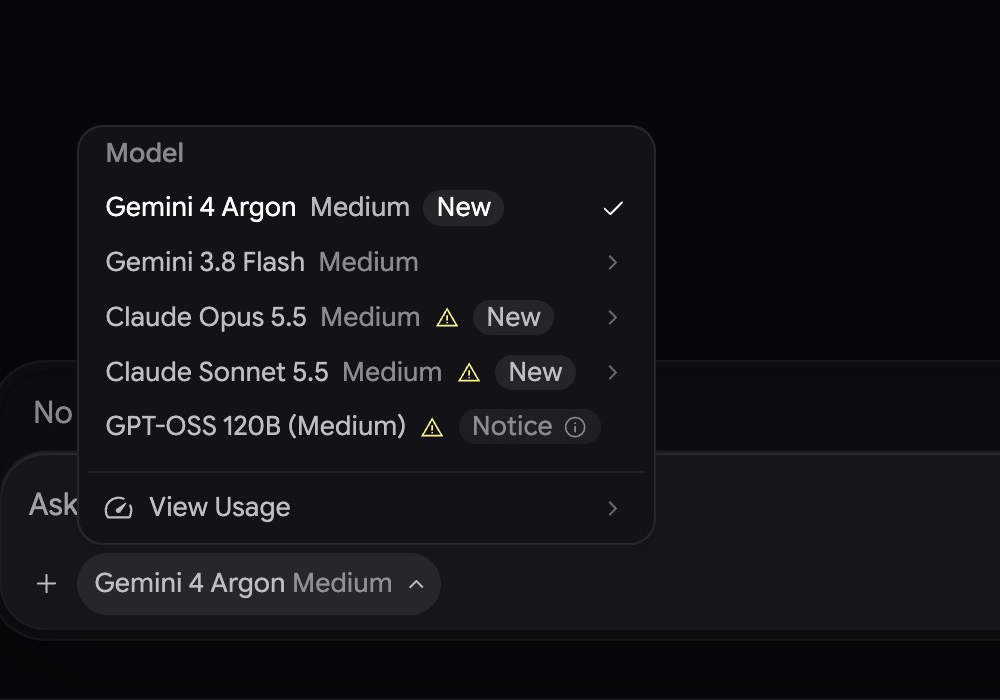
很多人可能不知道的是,在 antigravity 里面居然也提供了 Claude Opus 5.5 这个友商的模型,但在 Pro 里面它的额度真的太少,蹬几下就没了。
我看到 X 上有人分享说,Ultra 里面 Opus 5.5 的额度至少跟 200$ 订阅差不多?? 这让我有点想剁手了。
免费用户有按周刷新的基础额度。Google AI Pro 的额度更高,按 5 小时刷新,但仍有每周上限;Ultra 的额度更高。
额度可以在设置中查看。付费计划还可能使用 AI credits 作为额外用量,是否在基础额度用完后自动使用,取决于 AI Credit Overages 的设置。
不想自动消耗积分,就先检查这一项。额度和模型列表可能调整,购买前最好看当前账号里的显示。
免费、Pro、Ultra,怎么选?
Antigravity 可以先免费使用。
免费版和 Google AI Plus。 不订阅也可以使用 Antigravity。
官方模型表把免费版和 Plus 列为一组,可使用 Gemini 3.8 Flash 等模型;基础额度按周刷新。
Plus 是 Google 的付费套餐,不等于 Pro,具体模型以账号显示和官方模型表为准。
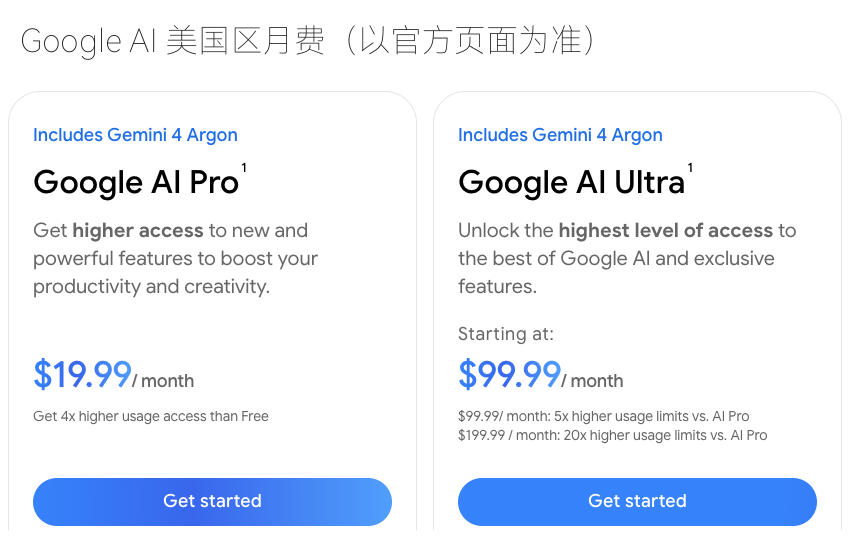
Google AI Pro。 现在的官网标价为每月 19.99 美元。
Antigravity 额度高于免费版,按 5 小时刷新,同时受每周上限约束。付费 Pro 可以使用 Argon 和 Claude Sonnet、Opus 5.5;试用 Pro 的模型开放条件不同。
Google AI Ultra。官网列出每月 99.99 美元和 199.99 美元两个档位;Google 此前说明,它 token 速率限制分别为 Pro 的 5 倍和 20 倍。
基本上跟 Codex、 Claude 是一模一样的了。
团队与企业。 企业可以通过 Google Cloud 的 Gemini Enterprise 使用 Antigravity,按相应方案或用量计费,并由组织管理相关设置。
这和个人 Google AI 订阅是两条路线。
Ultra 除了 Antigravity,还送什么?
最近 X 上有不少人讨论 Ultra。有人看中的是 Antigravity 的更高额度,也有人关注套餐里其他工具的权益。
Google AI Ultra 是 Google 的订阅套餐,Antigravity 只是其中一部分。除了这个,最吸引人的是:Ultra 用户可以获得一定数量的 Colab 计算单元。
Colab 是在浏览器里运行 Python 笔记本的服务,可以用于数据处理、机器学习等任务。
官方目前写的是,根据计划不同提供 1000 或 2000 个计算单元,并提供更长的后台运行和高级 GPU 使用机会;实际可用性还受条件限制。
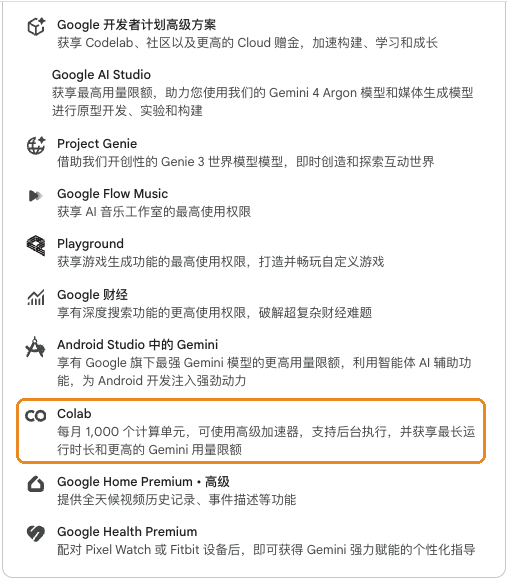
这种 GPU 计算资源,可以用来部署自己的一些小模型,听起来非常有诱惑力。
用下来,我的感受变了
Claude 账号被封以后的几天,我真的有点很难适应、甚至是别人说的戒断反应。
那种感觉就像突然失去了一个重要帮手,很多事情都得重新找工具、重新适应。
后来我开始尝试 Codex、Antigravity、DeepSeek Harness 和 WorkBuddy。
刚开始用 Antigravity 时,我的印象并不好:它有时思考很久,输出又太复杂,让我觉得没有抓住重点。
Argon 和 Claude Opus 5.5 的额度,更是消耗得快得离谱(应该是 20 美元套餐原因,各家都差不多)。
但深入用了一段时间后,我觉得它其实没想象中的差,甚至跟其他几个也差不多了。
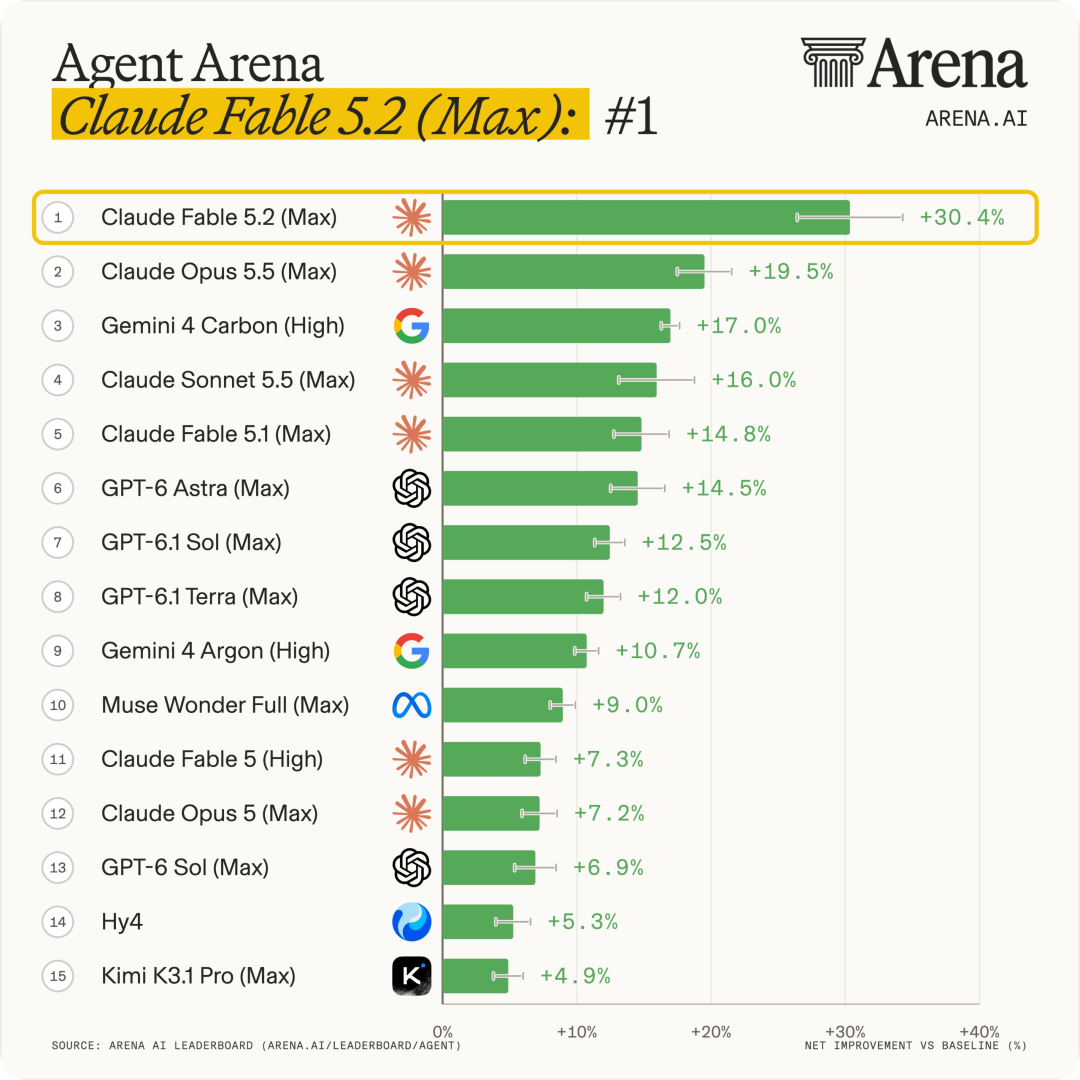
还有一个我比较期待的,是 Gemini 4 Carbon。
它的排名已经超过了 Opus 5.5 和 GPT-5 Astra,位于第一。
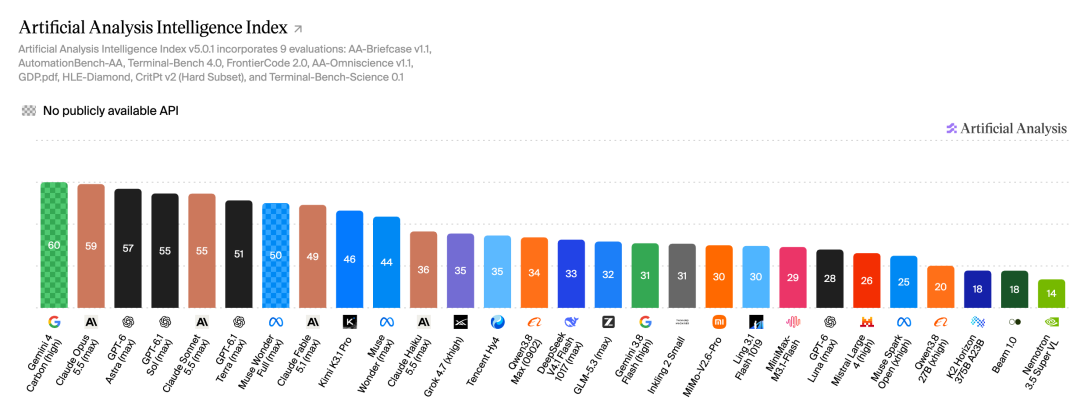
Ultra 附带的算力也很吸引我。除了多一些 Antigravity 额度,我还想用它试试自己感兴趣的模型。
我现在订阅了 ChatGPT Pro 和 Gemini,正在考虑等现有订阅到期之后,再升级 Ultra。
至于那时候 Carbon 能不能在 Antigravity 里用上,目前还没有答案,只能继续等。
Claude 账号被封,也让我开始多试试其他工具。各家的模型和 Agent 都在进步,没有哪家永远是最好的那个。多熟悉几个选择,习惯的工具暂时不能用时,切换也能更从容。
而且试过之后才发现,有些工具以前只是因为不熟悉、被我忽略了,不代表他们真的不行。
JOTO 企业落地观察
- 企业部署智能体时,Antigravity 的远程 Agent 与远程控制分离设计意味着:若需保障任务连续性(如夜间批量处理),必须依赖云端执行而非本地代理,这对网络稳定性、权限策略和审计日志提出了更高要求;企业需评估自身是否具备统一管控远程执行环境的能力。
- 这类系统的取舍在于权限模型的分层实践:全局默认权限与项目级权限并存,但文中未说明权限变更是否触发自动化审批流。企业在落地时需自行补全权限变更的审批、记录与回滚机制,不能仅依赖预设档位。
- RAG 知识工程中,Antigravity 的项目即文件夹绑定模式天然适配本地知识库,但其规则(Rules)功能尚属静态指令集,缺乏动态上下文注入能力;企业若需将知识库元数据、更新时间戳等动态信息注入 Agent 决策链,需自行开发规则外挂逻辑。
- AI 安全治理层面,沙箱执行与人工审批双轨并存,但文中明确指出‘沙箱关闭’预设存在风险,且‘极速(Turbo)’模式取消隔离。企业若采用该模式,必须前置定义高危操作清单(如 sudo、rm -rf、git push),并强制接入外部审批网关,不可仅靠客户端预设。
立即咨询 JOTO
JOTO 提供覆盖企业智能体规划与搭建、AI 平台私有化部署、RAG 知识工程、AI 安全治理、FDE 驻场共创及持续运营优化的全周期 AI 落地服务,帮助企业把验证中的 AI 能力转化为安全、可控、可持续迭代的生产力。 联系 JOTO 获取 AI 落地咨询
想把这些做法用到你的业务里?
留下你的场景和痛点,我们帮你判断从哪一步开始。
联系我们