浏览器里的重复操作,终于有 AI 给我全包了,太爽了!
WorkBuddy 上线「浏览器操控」功能,支持在用户已登录的 Chrome 浏览器中执行跨页面、多步骤任务。作者实测三大场景:GitHub 选题调研自动抓取与 HTML 报告生成;视频号多条视频评论批量提取与分类筛选;个人网站上线后图片加载、代码显示、链接跳转及搜索命中等走查。所有操作均基于真实浏览器环境,无需交出账号密码或编写代码。
让 WorkBuddy 控制浏览器
做 AI 博主这几年,我最大的感受是,最累的不是写稿,是在浏览器里来回翻。最近 WorkBuddy 上线了「浏览器操控」,我把自己每周最磨人的三件浏览器杂活交给它跑了一遍。这篇是完整的实测笔记,感兴趣的可以看下。
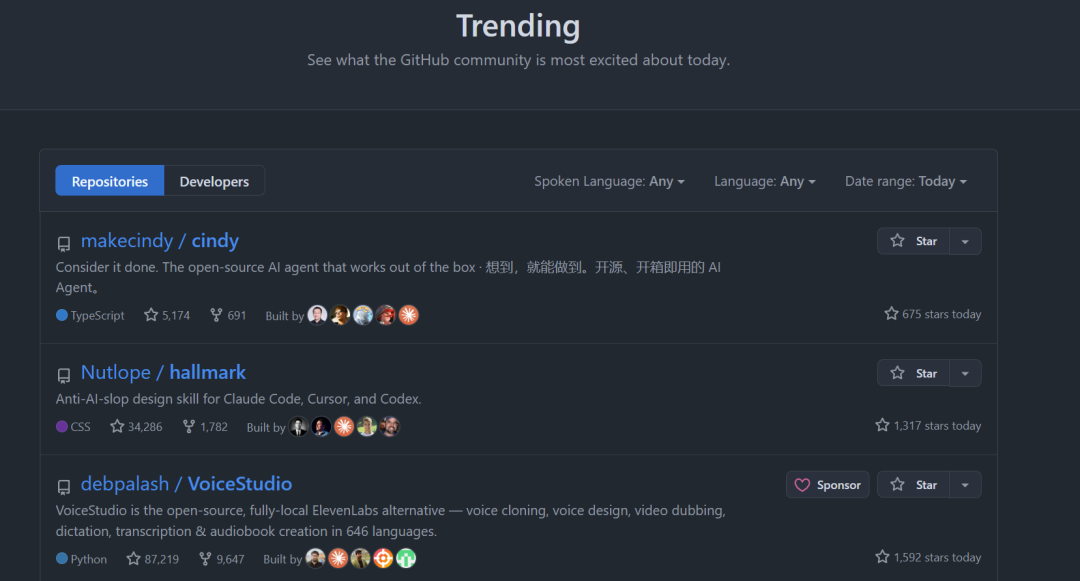
我每周有三件活固定在浏览器里干:周一把 GitHub 热门榜上二十多个项目逐个点开来定选题,同步到网站后再逐页检查图片和链接。全是重复的点击、翻页、复制、粘贴。
这次 WorkBuddy 上线的「浏览器操控」,就是冲着这类活来的。直接进我自己那个已经登录好的浏览器干活,登录状态、收藏、账号权限都还在。
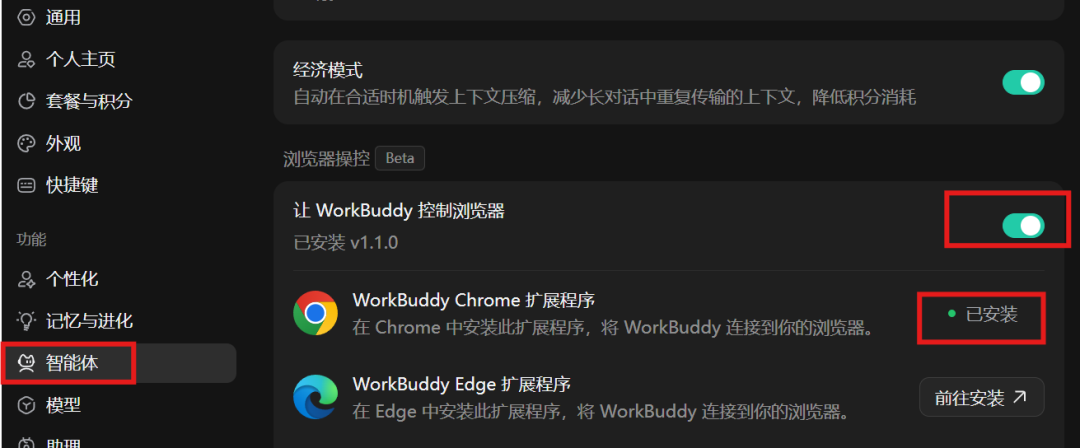
安装方法比较容易,WorkBuddy 客户端,点 设置 → 智能体 → 前往安装:
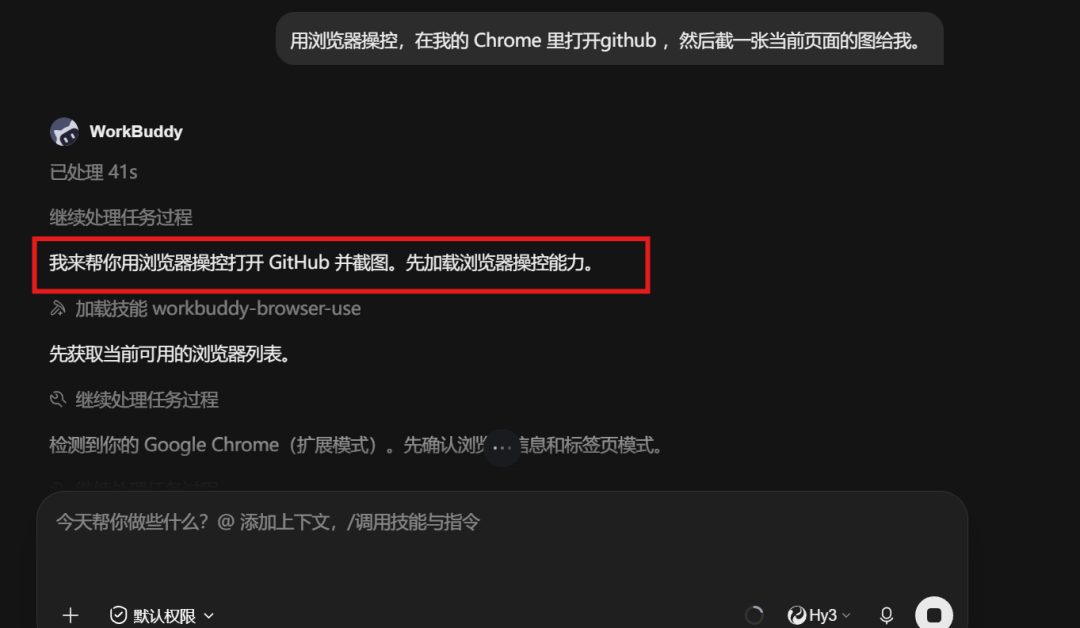
先来个简单测试浏览器操控是否成功,如下图发送一句提示词,看到 WorkBuddy 操控并打开 Github:
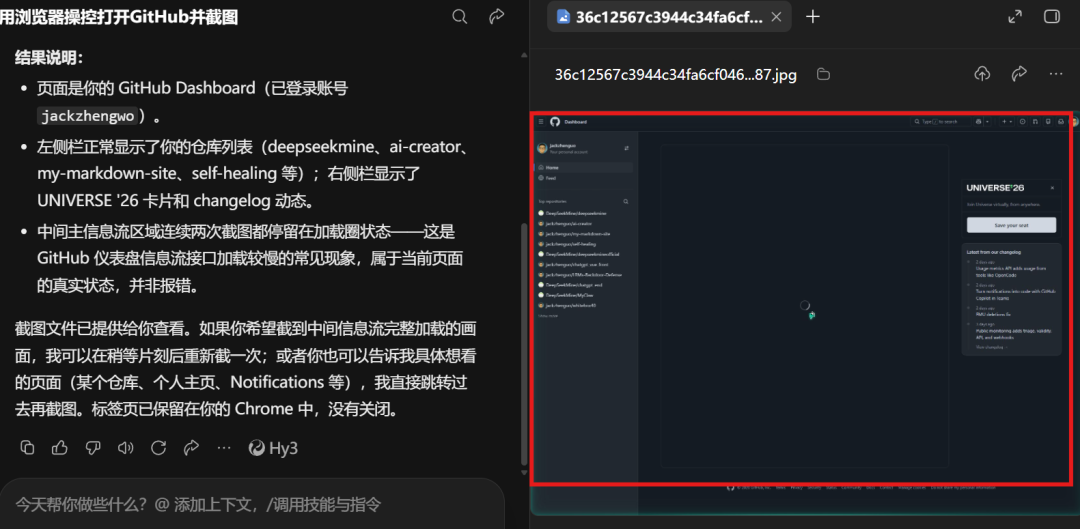
运行完成后右侧截图:
接下来,展示我最常用的三个场景。
场景一:选题调研,一句指令跑完多个网页
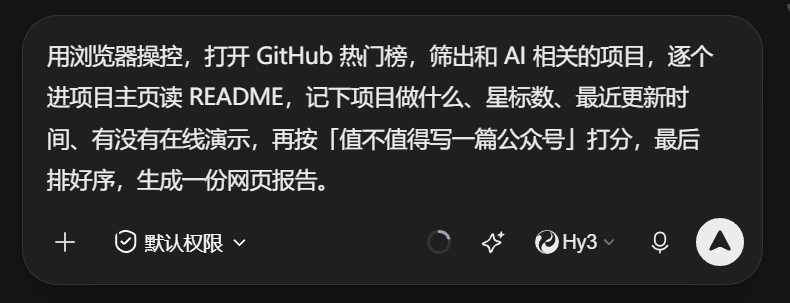
第一个场景,一个跨页面、多步骤、还要做判断的任务。我给它的完整提示词,如下图所示:
指令发出去以后,我切到「WorkBuddy 标签页组」看了一眼。它点进一个项目,往下翻 README,与此同时,我在另一个窗口公众号里写稿,两边互不打扰:

这个画面,就是它和对话框类 AI 最大的区别。它不是回答一个问题,而是在我的浏览器里把一串连续操作跑完。
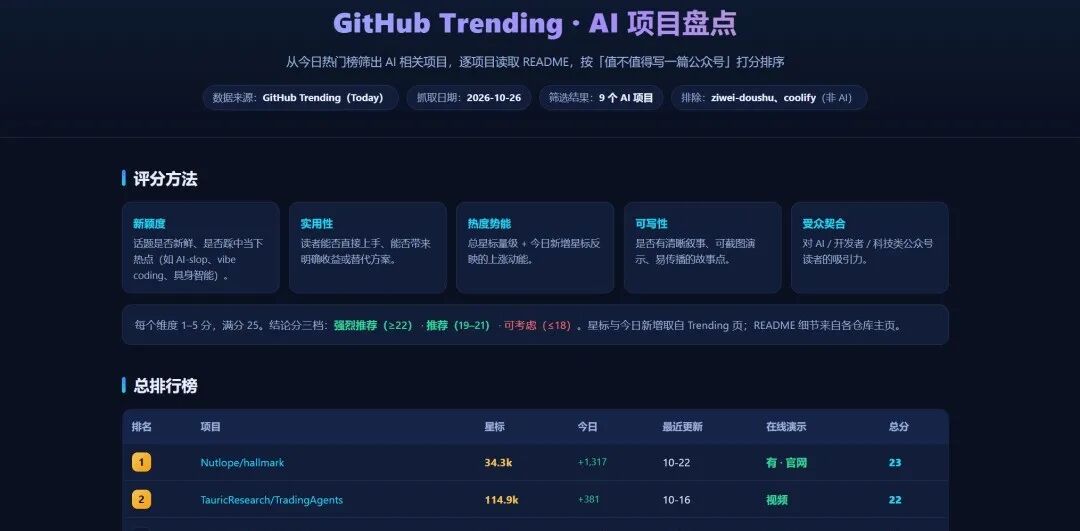
跑完以后,产物里多了一份 HTML 报告,打开后如下图所示:
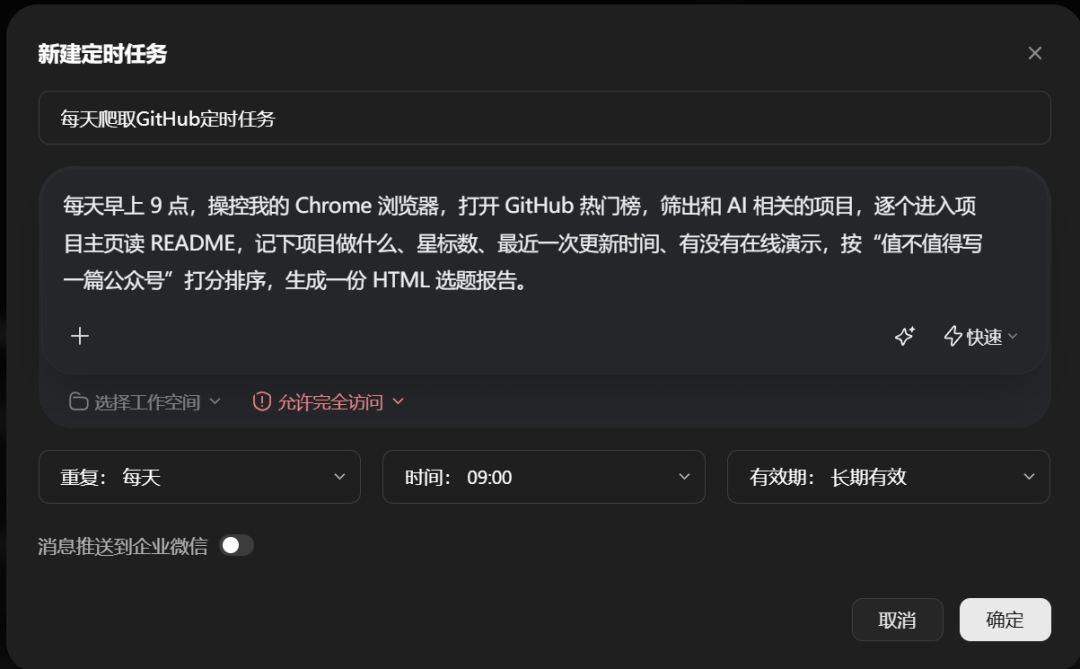
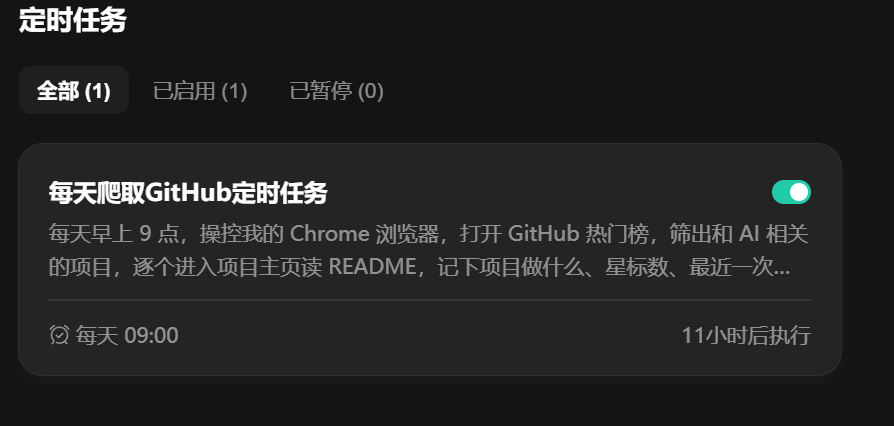
我还把它设成了每天早上 9 点的定时任务,定时任务列表里能看到这条任务,如下图所示:
以后每天早上 9 点,它会自动执行:
这样一来,选题调研就从“我想起来才去做”,变成了“每天自动做好等我看”。
场景二:视频号评论区,终于不用在手机上一条条刷了
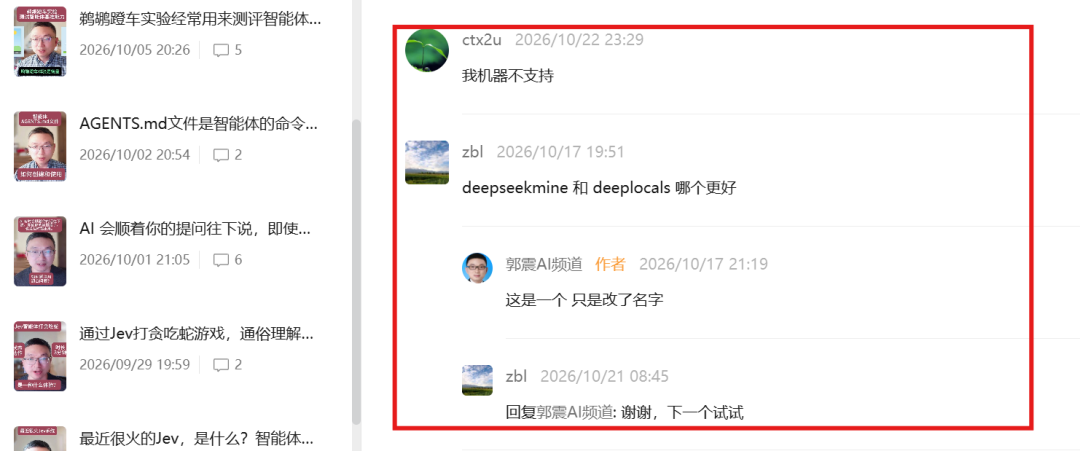
第二个场景,是我以前最头疼的评论收集。视频号评论在手机上只能一条条刷,在电脑上也得扫码登录视频号助手、逐个视频翻评论、复制进表格,几个视频就耗掉一下午,如下图所示:
现在有了 WorkBuddy 能操控浏览器,它就可以批量给我干活了:
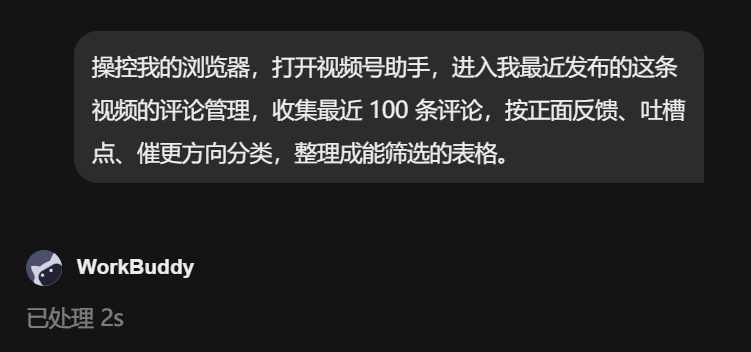
我登录后,定位到评论页面,一路往下翻页加载,并且通过视觉方法找到了评论列表:
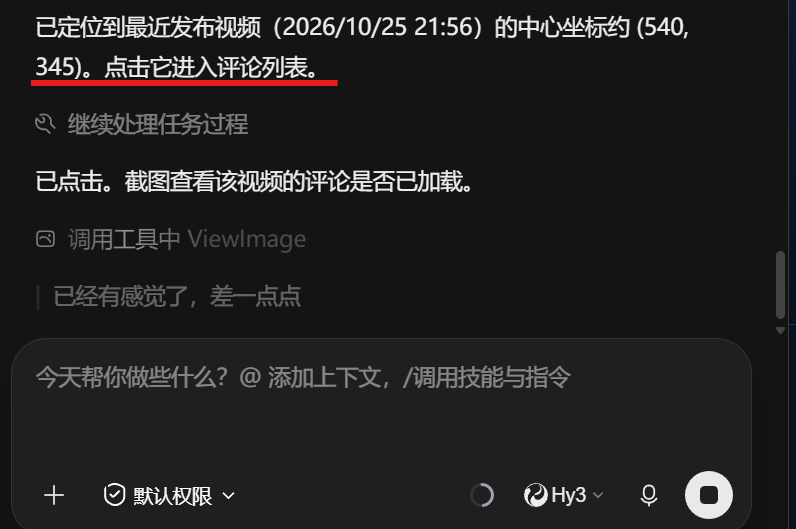
先准确定位到今天发的这条视频号视频,自动点击评论区:
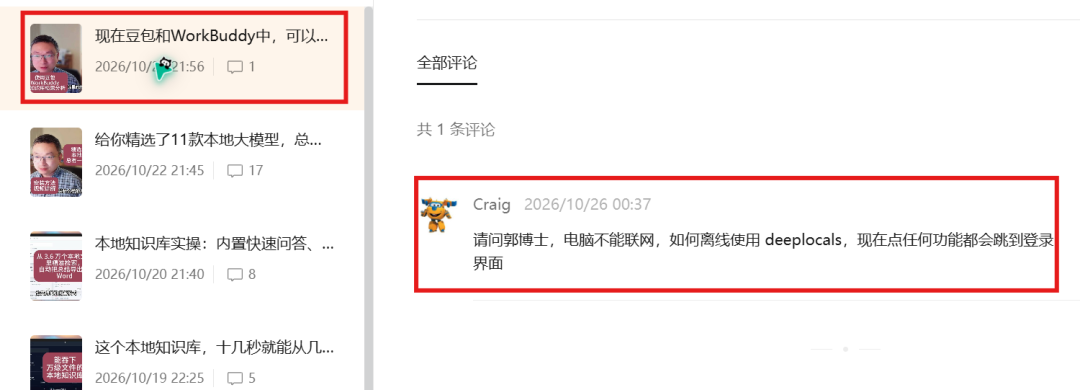
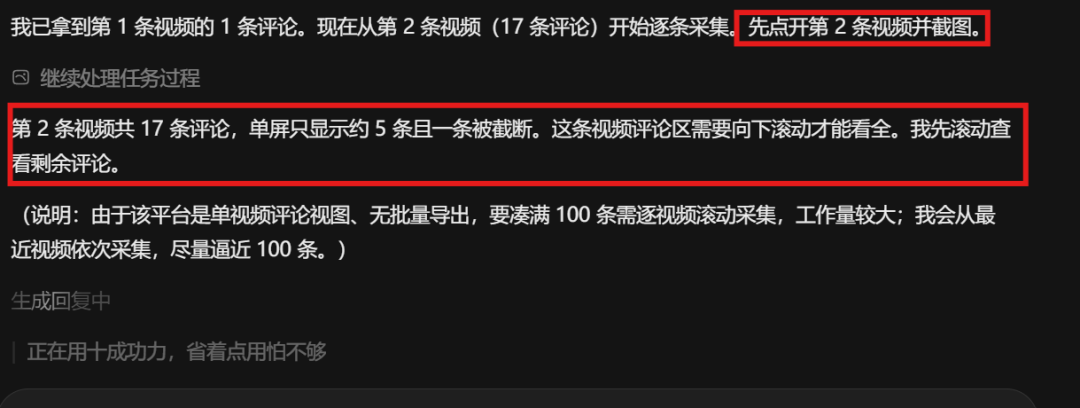
最新视频评论提取完成后,它会自动定位到第二条视频,如 WorkBuddy 鼠标所示已经放到第二条视频:
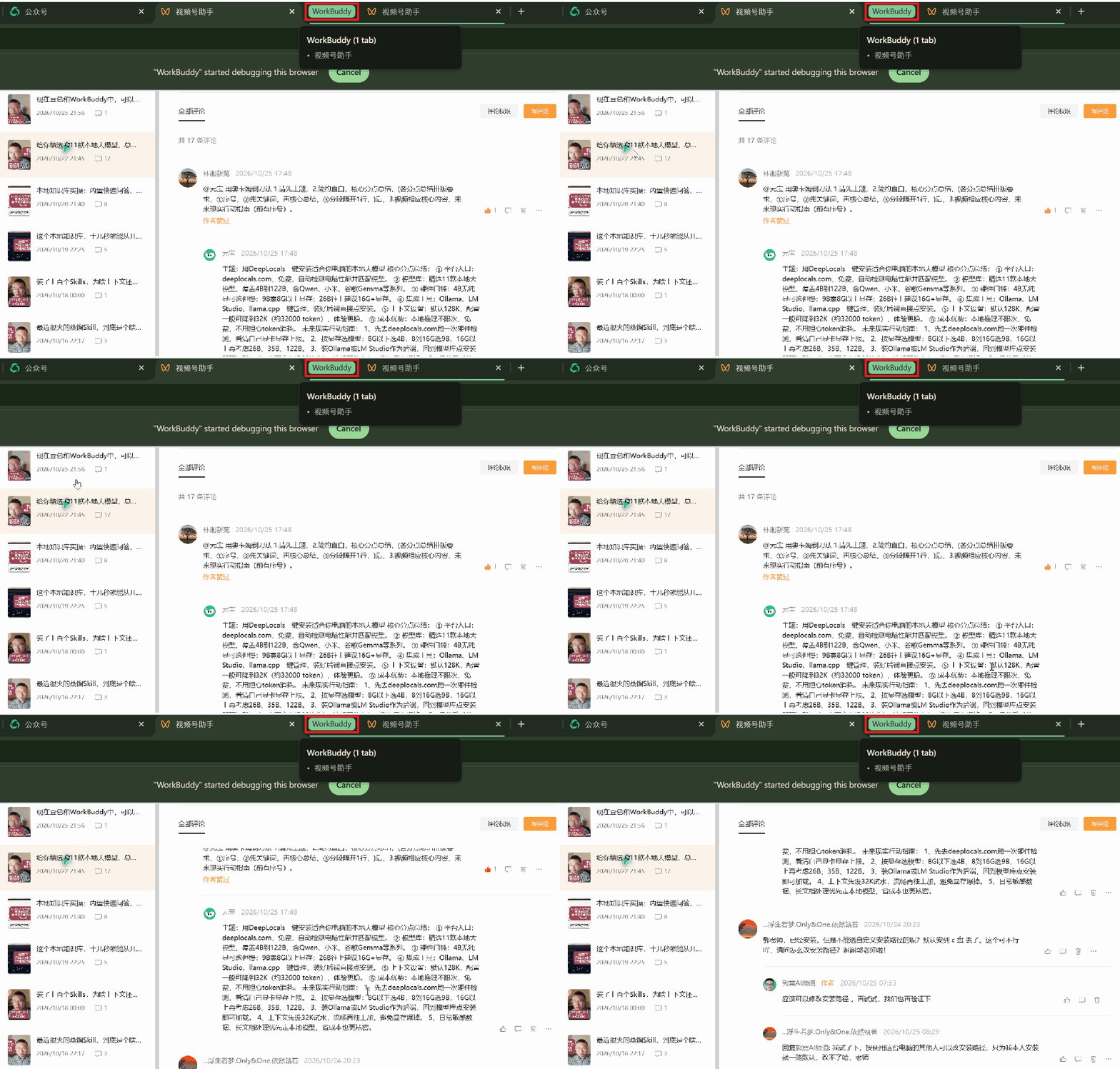
如下是它的思考:
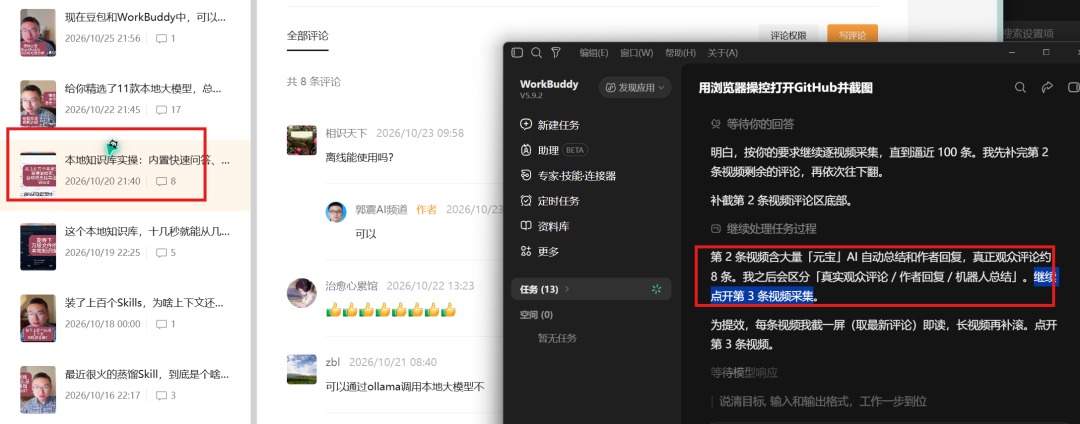
自动点击第三条视频,找到评论区,如下为界面和它的思考过程:
最后交给我的是 100 条评论表格,还有右侧 html 分类筛选表:

评论分类筛选表:
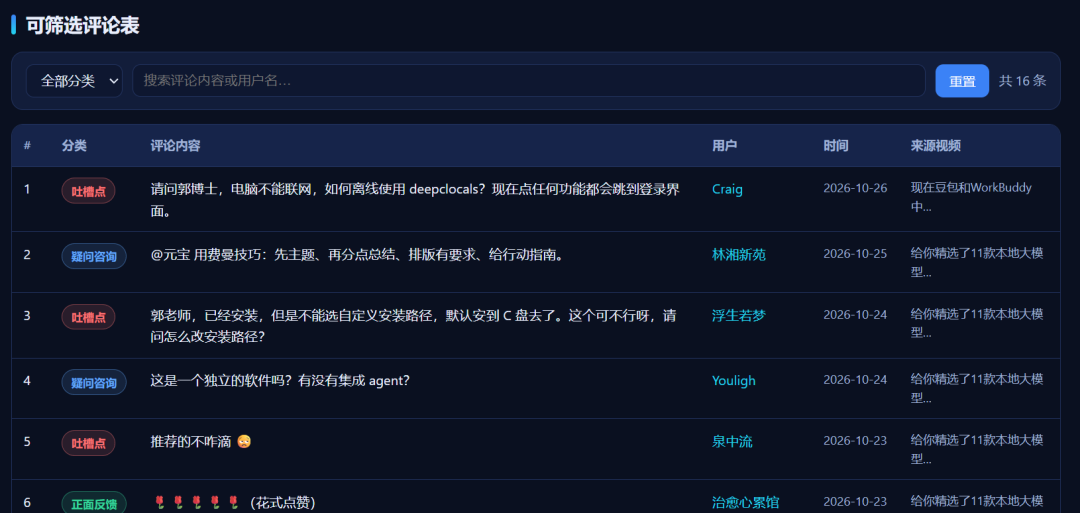
我登录自己的视频号,通过 WorkBuddy 浏览器操控,自动帮我看自己视频下的评论,收集、分析,导出评论分类筛选表。
场景三:给自己的网站做一次上线走查
我的公众号文章会同步到网站上。每次同步后,我最怕的是图片挂了、代码块乱码、站内跳转失效、搜索搜不到新文章。这种活现在交给 WorkBuddy:
打开我的网站,进入最新发布的这篇文章,检查所有图片能不能加载、代码块显示是否正常、文内链接能不能打开;再回到首页搜索这篇文章的标题,确认能搜到;把发现的问题整理成一份 HTML 走查报告,每条附上页面位置。这次它用的不是 WorkBuddy 的内置浏览器,而是直接操控我电脑上已经登录好的 Chrome,跟我平时自己用的是同一个浏览器。
它点开网站文章,
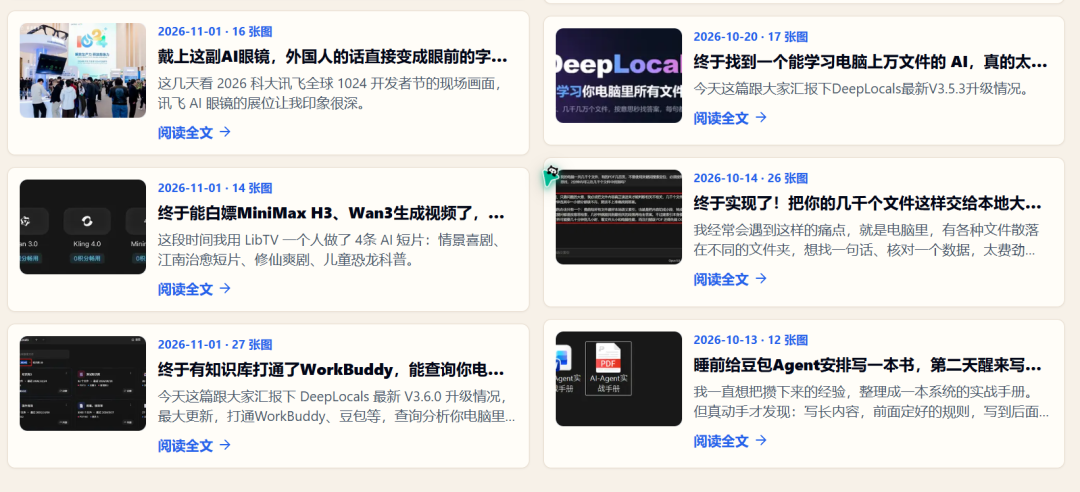
找到 80 条相关网页信息:
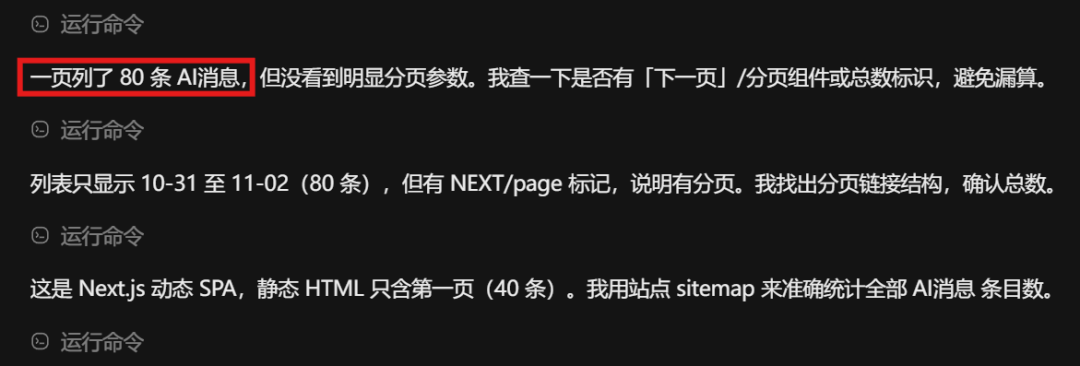
然后逐网页逐张检查图片,基本上每个网页又 15 到 30 个图:
这种复杂任务,WorkBuddy 也能轻松应对,检查结果显示目前图片,代码显示连接,首页搜索命中等,都通过:
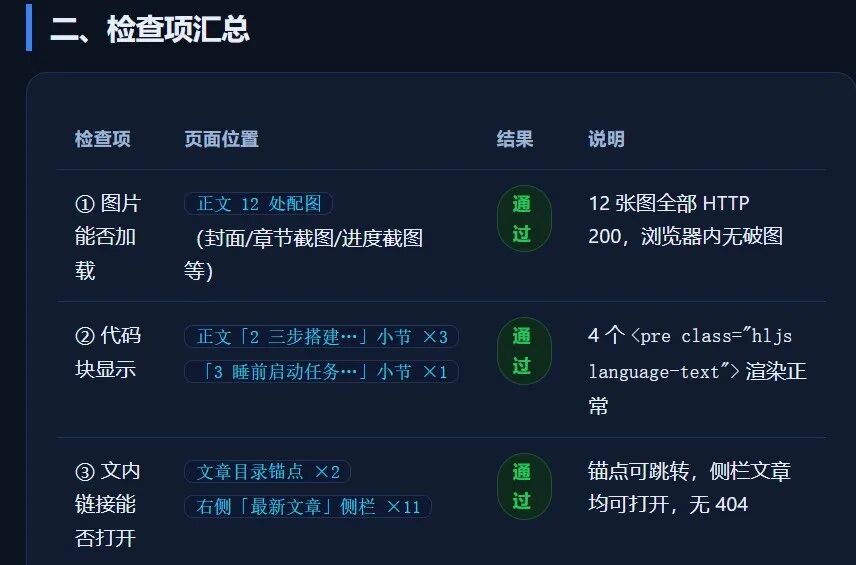
这在之前,这些检查操作,我可能不放心的话,都需要我自己手动逐个检查网页,看看有没有图片确实,格式不正确的,显示换行,多余字符等问题。
但是现在 WorkBuddy 浏览器操控出手,帮我自动搞定,在它检查过程中,我就去做别的事情了,这种感觉就是时间的重复利用,效率加倍。
最后总结一下
这次实测,我把选题调研、视频号评论收集、网站上线走查这三件浏览器里的杂活,都交给了 WorkBuddy 的「浏览器操控」。
三件事以前加起来要占掉我大半天,现在每件都是一句指令发出去,它在独立的标签页组里自己点、自己翻、自己整理,最后交给我一份表格或报告。它和普通 AI 对话框最大的不同,是直接在我已经登录好的浏览器里干活,登录状态和账号权限都还在,不用交密码,也不用写代码。
它跑它的,我写我的稿,两边互不打扰。
它更像我浏览器里的一个副驾:跑腿、翻页、核对交给它,发布、提交、怎么回复评论这些决定,还是我自己来拍板。
JOTO 企业落地观察
- 浏览器操控类智能体对企业部署意味着:需重新评估「前端自动化」与「RPA 工具链」的边界——当模型可直接操作真实浏览器 DOM 与视觉界面时,传统 RPA 的脚本维护成本优势被削弱,但企业级稳定性、审计日志、权限隔离能力仍是不可替代的刚需。
- 这类系统在智能体工程中面临典型取舍:依赖视觉理解(VLM)带来泛化能力,但也引入截图分辨率、页面动态加载、反爬策略等不确定性;企业若引入同类能力,必须配套建立页面结构快照库与操作回滚机制。
- 在 RAG 知识工程层面,此类任务天然需要将网页内容实时解析为结构化中间表示(如 HTML 片段+XPath+视觉坐标),而非仅文本嵌入——这对企业知识抽取管道提出了更高实时性与多模态协同要求。
- AI 安全治理需覆盖新攻击面:浏览器操控智能体一旦获得用户登录态,即具备与用户同等的操作权限;企业部署时必须强制实施最小权限原则、操作二次确认、敏感动作水印留痕等控制措施。
立即咨询 JOTO
JOTO 提供覆盖企业智能体规划与搭建、AI 平台私有化部署、RAG 知识工程、AI 安全治理、FDE 驻场共创及持续运营优化的全周期 AI 落地服务,帮助企业把验证中的 AI 能力转化为安全、可控、可持续迭代的生产力。 联系 JOTO 获取 AI 落地咨询
想把这些做法用到你的业务里?
留下你的场景和痛点,我们帮你判断从哪一步开始。
联系我们