哈基米机 HachimoDock:小米团队孵化的 150 元桌面小屏,AI 干活时抬头就能看见
哈基米机 HachimoDock 是由小米技术委创新产品团队孵化的开源桌面副屏设备,采用 ESP32-P4 主控与 2.8 英寸 MIPI-DSI 屏,复刻成本约 150 元。它不运行大模型,仅作为状态显示器与输入控制器,通过 USB 与桌面端通信,实时呈现 Codex、Claude 等 Agent 的思考、执行、完成等状态,并支持按键、摇杆及语音输入回传。
小米团队孵化的桌面 AI 状态副屏
小米技术委创新产品团队孵化,立创开源工程页标注复刻成本 150 元;源码走「非商业源码可见」许可,不是常见的开源许可。
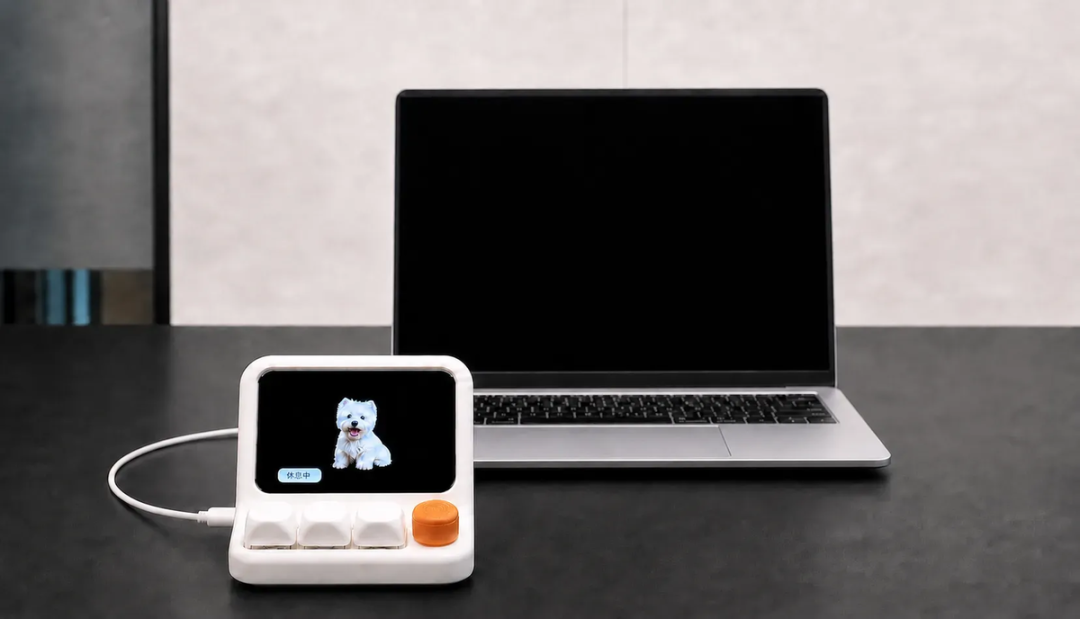
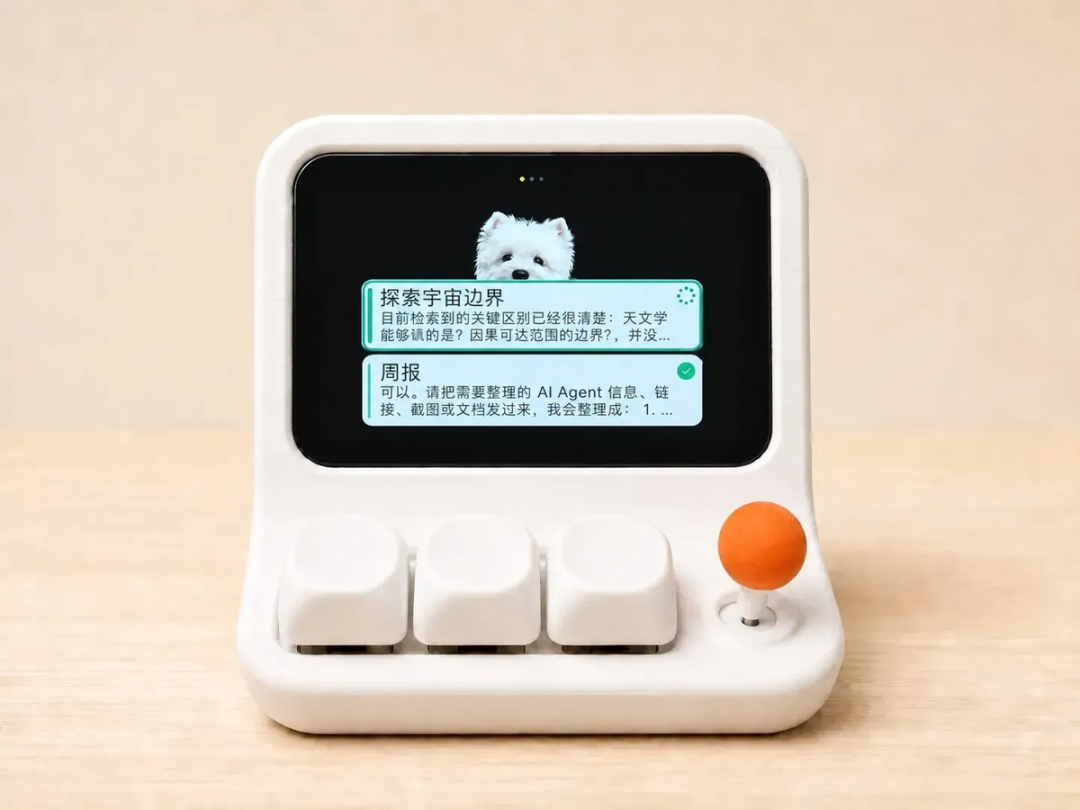
官方图集里有张照片很说明问题:一块 2.8 英寸的竖屏立在桌上,屏幕里是一只西高地小狗,两条任务气泡一上一下——上面那条还在转圈,标题写着「探索宇宙边界」,下面那条已经打上绿色对勾,写着「周报」。
看完你能判断三件事:这块小屏到底解决什么问题、150 元花在哪几件物料上,以及它为什么不是「在单片机上跑大模型」。
资料速览:桌面客户端:已提供;设备固件与出厂镜像:已提供;源码:已提供;PCB 与整机物料清单:部分提供;结构件与外壳:部分提供;装配教程:已提供;固件构建与烧录文档:已提供;通信协议文档:已提供。完整原始链接见文末。
公开资料覆盖范围与缺口
三条门槛不一样的入口:只装客户端(不花钱,但没有设备时它只是个管理器);手里已经有 ESP32-P4 板加 2.8 英寸 MIPI 屏(先烧出厂镜像看效果);照立创页打板做整机(页面标注 150 元)。
桌面客户端:已提供。Windows x64 与 Apple silicon macOS 安装包可直接下载,负责设备识别、Agent 跟随、形象与组件同步、按键配置和语音路由。
设备固件与出厂镜像:已提供。v1 与 v3 两套完整烧录包,含引导程序、应用固件、内置形象和默认组件;两套按芯片修订版区分,不能互刷。
源码:已提供。桌面端(Tauri + React)、Bridge 桥接层、ESP32-P4 固件都在仓库里,随 0.1.167 一起公开;不含 0.7.108 开发分支。
PCB 与整机物料清单:部分提供。立创页正文给了主控、屏幕、按键摇杆、音频电路等整机清单和选型说明,但平台 BOM 栏显示暂无 BOM,采购要按页面文字逐项核对。
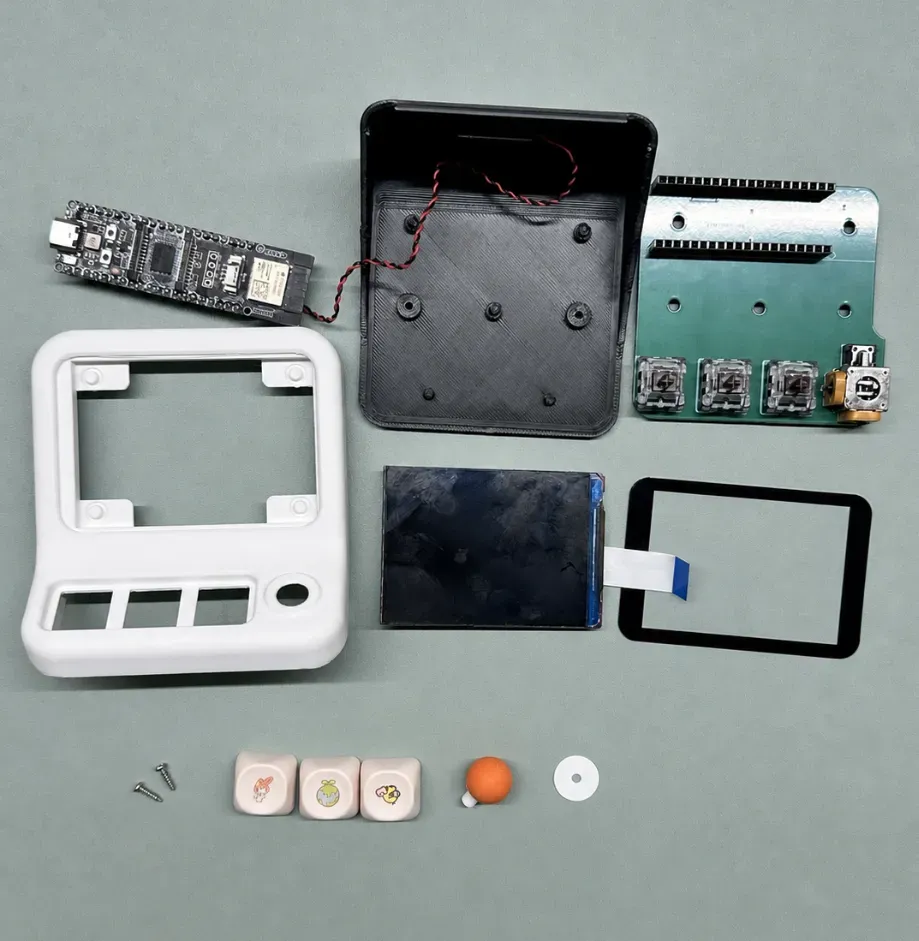
结构件与外壳:部分提供。附件提供屏幕外框 STEP,可以 3D 打印或切亚克力;页面提醒圆形曲面屏要让店家配 2.5D 玻璃,否则外框得自己做。
装配教程:已提供。页面有图文步骤,还有一段完整装配视频(.mp4 附件),从结构件、焊接到烧录依次说明。
固件构建与烧录文档:已提供。BUILD.md 讲清版本怎么选、依赖怎么装、烧到哪个地址;本地需要 Python 3.10+ 与 esptool 5.4.0。
通信协议文档:已提供。固件仓库内的 protocol.md 描述了桌面端与设备之间的消息格式,想接第三方 Agent 就按它扩展。
设备实现的核心功能
官方已实现
- 状态跟随:Codex、Claude、OpenClaw、MiMoCode、WorkBuddy 的思考、执行工具、等待确认、完成、报错,会变成屏幕上的表情、动作、颜色和短标签。
- 任务气泡:正在工作的会话自动出现在屏上,完成或报错后再保留 60 秒;空闲会话和历史任务不会下发。
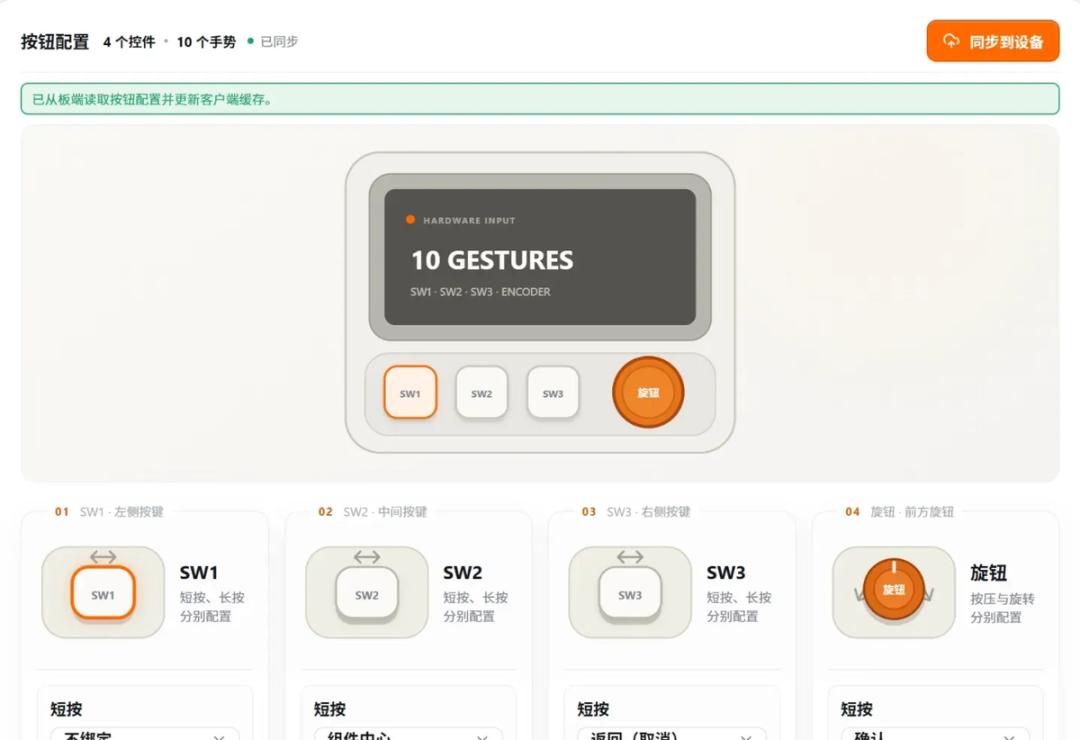
- 输入回传:三个实体按键加一个四向中按摇杆共 12 种可配置手势;长按语音键录音,桌面端识别成文字后写回当前会话。
- 组件中心:内置自选股行情、敲木鱼、近期待办、电脑状态等小组件,也能让 Agent 按设备能力现场生成新的小游戏或小工具。
- 整机资料:立创开源工程页给出 PCB、整机物料清单、屏幕外框 STEP、装配图文和装配视频,页面标注复刻成本 150 元。
系统分工:纯显示与输入的边缘终端
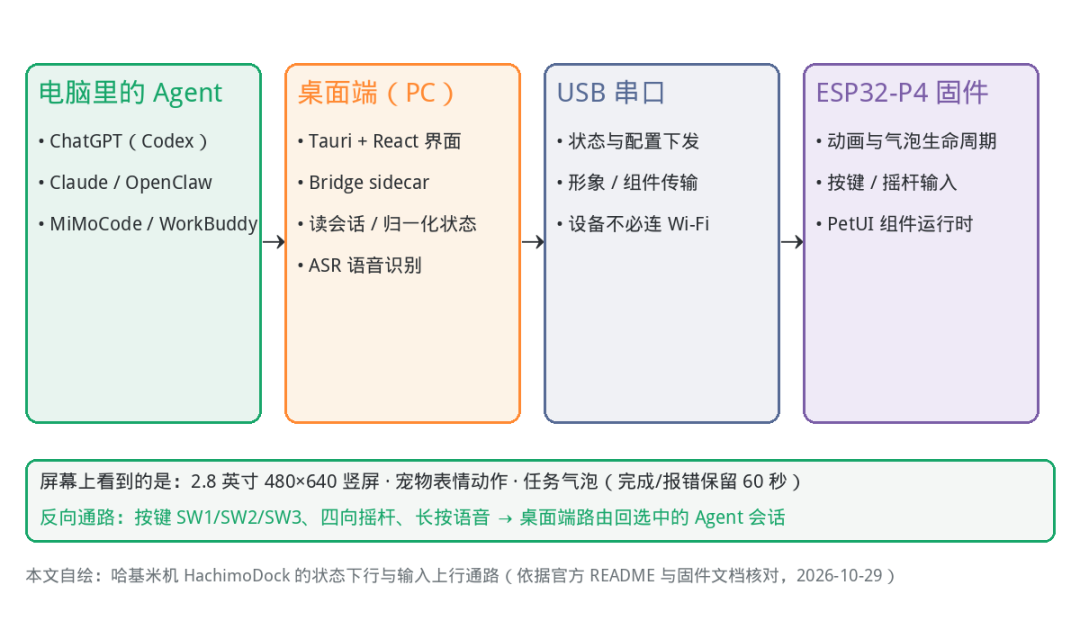
它不聪明,它是「显示器加遥控器」。真正干活的 Agent 跑在你的电脑里,这块小屏只负责把状态显示出来、把手上的动作送回去。
下行:桌面端读到 Codex、Claude 等 Agent 的会话,归一化成状态,经 USB 串口发给 ESP32-P4;固件按状态切换表情和气泡,画到 2.8 英寸 480×640 的 MIPI 屏上。
上行:三个按键、摇杆的四个方向和按压、长按录音,都由固件采样,再经 USB 回到桌面端,由桌面端决定写进哪个会话的输入框。
所以设备本身既不跑大模型,也不做语音识别:录音送上去、文字送回来,识别是在电脑侧完成的。状态走 USB,设备不需要加入家里的 Wi-Fi。
家居那条支线另算:智能家居来自小米 MiLoCo 授权作品,授权米家账号后可以用自然语言控制已授权设备,能控哪些取决于账号和设备权限。
动手前需确认的三项硬性条件
条件与缺项:动手前先掂量三件事。一是打板与焊接:立创页的 PCB 需要打样,屏幕是 MIPI-DSI 软排线,插拔必须断电。二是外壳:页面说打印一套外壳几十块,但要有打印机或找打印服务,曲面屏还得配玻璃或自己切外框。三是烧录环境:Python 3.10+ 加 esptool 5.4.0,并且先确认手上板子的芯片修订版是 v1 还是 v3,选错就黑屏。
预算与范围:硬件自制成本约 150 元(媒体报道口径,2026-10-26;立创开源工程页同样标注复刻成本 150 元)。这个数字不含 3D 打印机、焊台、屏幕外框定制和打样运费,属于估算区间而不是官方报价,实际按页面清单和当日报价采购。
最小可行体验路径
最小目标:真机目标:让一台 ESP32-P4 板加 2.8 英寸 480×640 MIPI-DSI 屏,在桌面端里被认出来,并显示你正在跑的 Agent 状态。
复现难度与条件:烧镜像这一步是入门级;要做成完整机身,得打板、焊接、3D 打印再装配,属于中级。;需要 ESP32-P4 主板(如 ESP32-P4-WIFI6 或 WIFI6-M)、配套 MIPI-DSI 屏、一根能传数据的 USB 线;电脑为 Apple silicon macOS 或 Windows x64。
1.装桌面端
从 v0.1.167 发布页下载对应安装包,Apple silicon 用 .dmg,Windows 用 x64 安装包,装好打开设备首页。
成功标志:客户端能正常启动并进入设备首页,看得到固件、Flash、连接状态这些信息。
卡住先查:Intel 芯片的 Mac 和 Linux 目前没有对应安装包,别在这两个平台上耗时间。
2.烧出厂镜像
先确认板子的芯片修订版,选 v1 或 v3 的完整烧录包,核对芯片后从地址 0x0 写入;这一步会覆盖设备原有设置、形象和组件。
成功标志:设备重启后屏幕亮起,出现内置的西高地形象和默认组件。
卡住先查:v1 与 v3 不可互刷;屏幕接的是 DSI 不是 CSI,插拔排线前一定断电;环境要 Python 3.10+ 和 esptool 5.4.0。
3.让它跟着 Agent 动
USB 连上设备,启动 Codex 或 Claude 跑一个真实任务,把设备摆在抬眼就能看到的位置。
成功标志:屏幕出现对应会话气泡,状态从思考、执行切到完成或报错,结束后再保留 60 秒。
卡住先查:只有正在思考、执行工具、等待确认的会话才会下发;部分 Windows 电脑的串口打开问题官方仍在排查。
4.想做成整机再打板
按立创页的整机清单采购,对照图文和装配视频装外壳,屏幕外框可以直接打印或切亚克力。
成功标志:结构合盖,三个按键、摇杆和麦克风孔位都对得准,按键按下去不卡。
卡住先查:平台 BOM 栏暂无 BOM,采购要按页面文字清单核对型号;页面知识产权声明限学习交流,别拿去售卖。
典型问题排查指南
现象:设备插上电脑,桌面端一直认不到,Windows 上串口也打不开
先判断:先换一根确定能传数据的 USB 线、换一个 USB 口,再把设备插到另一台电脑上试
正确做法:先在另一台电脑(尤其 macOS 端)确认设备本身是好的;Windows 这条官方已写明仍在排查,别反复刷机,等后续版本
现象:烧完镜像黑屏,屏幕没有任何画面
先判断:先看是不是 v1 和 v3 选错(芯片修订版不匹配),再看 MIPI 排线有没有插反、有没有在通电状态下拔插过
正确做法:断电、重插排线,按芯片修订版重烧完整镜像;屏幕走的是 DSI 接口,不是 CSI
现象:长按语音键说话,设备没有反应
先判断:客户端里有没有填语音识别的服务凭据(公开安装包不内置任何密钥)
正确做法:在客户端的服务配置里填自己的凭据;识别出的文字会先留成草稿,确认后才发送到会话
现象:设备上的气泡切了,电脑那边的对话没跟着切
先判断:看当前用的是哪个 Agent:WorkBuddy 不会自动切换桌面会话
正确做法:在电脑上手动打开目标会话;其他 Agent 的跟随范围以各自的接入说明为准
可拓展的工程化方向
魔改设想:以下不是项目现成功能。
把这块小屏改成实验台仪表:显示温度、任务进度、跑分或课上排队待办。
需要:需要先装好桌面端与一台能跑固件的设备;组件要通过清单、字节预算和设备能力校验才能发布。
依据:仓库里的 petui 技能就是按 480×640 屏、三个按键加摇杆的能力生成组件,校验后原子发布到组件库。
换一块更大的屏或另一个主控,做成分体式桌面副屏。
需要:需要重做显示初始化、资源分区和桌面端通信协议适配。
依据:官方问答写明当前固件、镜像和通信协议都是针对 ESP32-P4 与 2.8 英寸 MIPI-DSI 实现的,换主控等于重做一半。
许可边界与安全须知
本文核对:本文按官方仓库、立创开源工程页和公开报道核对,没有实机复刻,也没有跑过语音和形象生成。
发布页自己也列了几处没收尾的地方:v3 固件除显示修复外,按键、麦克风、完整形象与固件传输仍要实机验收;部分 Windows 电脑的串口问题仍在排查;0.1.167 的公开源码不含 0.7.108 开发分支,新机型的形象与组件截图还要等补齐。
客户端目前只有 Apple silicon macOS 与 Windows x64 两个版本。设备状态走 USB 不需要联网,但语音识别、Agent 本身和形象生成都要电脑联网,并且用你自己的服务凭据。
安全提醒:屏幕是 MIPI-DSI 软排线,插拔前一定断电,别带电硬拽。
打样与焊接按常规来:通风、护目、烙铁用完归位;3D 打印件的配合公差要留够,别硬压屏幕。
这块屏会把你电脑上正在跑的会话标题和摘要显示在桌面上,工位有外人时注意隐私。
公开安装包不含任何密钥、证书或代理配置;把自己的服务凭据写进截图或固件里,等于当众交出账号。
许可证与使用范围:分项说清楚,别用一句「全开源」带过。
项目源码、客户端、固件和文档适用 HachimoDock 项目许可证 1.0(2026-09-04,版权人 Yizheng Wang):允许个人非商业的学习、运行、修改和再分发,商业销售、商业集成、预装销售或独立产品开发要另行取得书面授权。这是「非商业源码可见」,不属于常见的开源许可。
家居控制来自小米 MiLoCo 授权作品,版权归小米所有,适用 Xiaomi Miloco License;ESP-SR 等第三方组件按各自许可执行。
立创开源工程页另附知识产权声明:项目仅供学习交流与研究,不得用于商业售卖或其他盈利用途。
JOTO 企业落地观察
- 该设备将「AI 工作流状态可视化」从软件弹窗下沉至物理桌面,对企业部署智能体工作台具有明确参考价值:无需改造现有 Agent 架构,仅通过轻量桥接协议即可实现跨终端状态同步。
- 其 USB 通信+本地处理的设计规避了 Wi-Fi 接入与云端鉴权环节,符合企业内网环境下对数据不出域、低延迟响应的安全治理要求,可作为 RAG 知识工程中用户意图确认环节的物理反馈终端。
- 设备能力严格受限于 480×640 屏幕与三键一摇杆输入,倒逼团队在组件设计阶段即进行原子化裁剪与状态压缩,这对企业级智能体工程中的「能力契约定义」与「交互降维设计」提供了具象范本。
- 「非商业源码可见」许可模式提示:企业在复用此类硬件方案时,需前置评估其商用授权路径,避免因协议模糊导致交付物合规风险;FDE 驻场共创中应将许可审计纳入初始技术尽调清单。
立即咨询 JOTO
JOTO 提供覆盖企业智能体规划与搭建、AI 平台私有化部署、RAG 知识工程、AI 安全治理、FDE 驻场共创及持续运营优化的全周期 AI 落地服务,帮助企业把验证中的 AI 能力转化为安全、可控、可持续迭代的生产力。 联系 JOTO 获取 AI 落地咨询
想把这些做法用到你的业务里?
留下你的场景和痛点,我们帮你判断从哪一步开始。
联系我们